 SpiderFolio
Seguridad
Seguridad y verificación en dos pasos
Las reglas de seguridad de la empresa, tu verificación en dos pasos, los códigos de recuperación, los dispositivos de confianza, las sesiones y el registro de auditoría.
La seguridad en SpiderFolio tiene tres partes:
- Las reglas de la empresa, en Administración › Seguridad: quién ve a quién, qué pueden hacer los jefes y cómo se aprueban los documentos.
- La seguridad de tu cuenta, en Mi perfil: la verificación en dos pasos y tus sesiones abiertas.
- El registro de auditoría: quién hizo qué y cuándo.
Exigir la verificación en dos pasos a toda la empresa y limitar los dominios de email son parte del plugin Políticas de seguridad avanzadas (más abajo).
Las reglas de la empresa
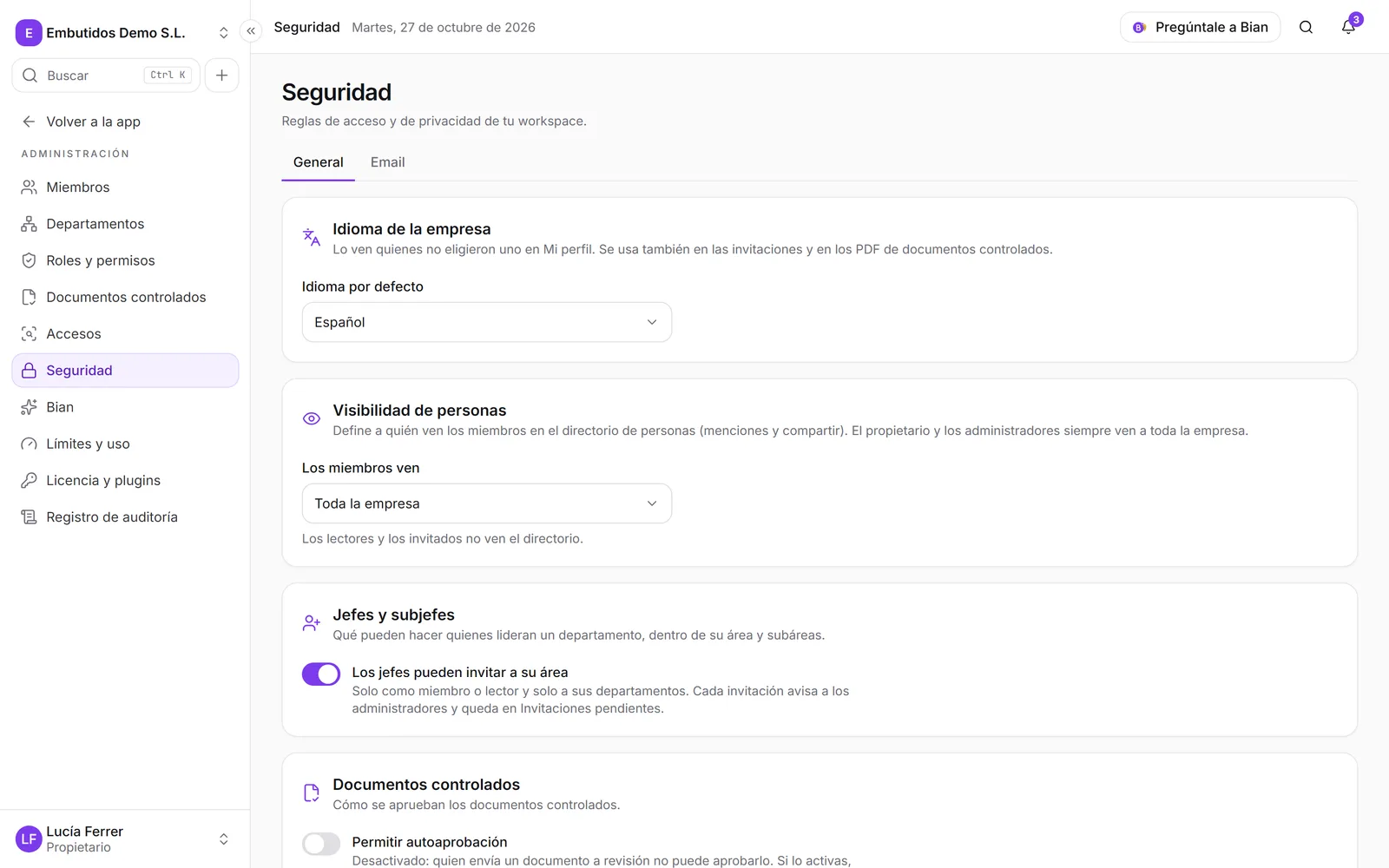
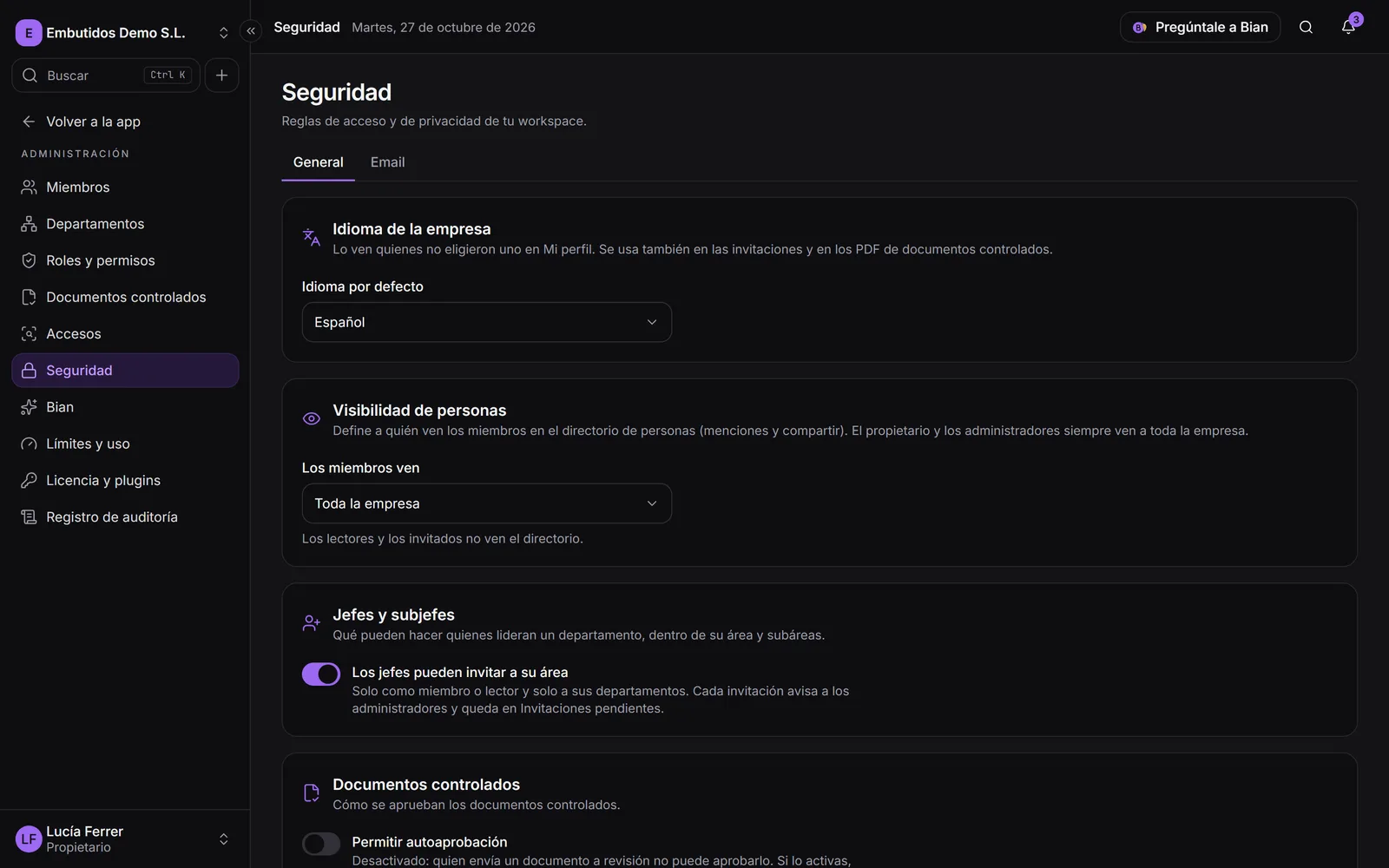
Están en Administración › Seguridad, pestaña General, y son solo del propietario. (Los administradores con Gestionar la seguridad ven solo la pestaña Email: mira Email (SMTP).) Cada cambio se guarda al instante y queda en el registro de auditoría.
Idioma de la empresa
El Idioma por defecto lo ven quienes no eligieron uno en Mi perfil. Se usa también en las invitaciones y en los PDF de los documentos controlados.
Visibilidad de personas
Decide a quién ven los miembros en el directorio de personas (al mencionar y al compartir). En Los miembros ven eliges:
- Toda la empresa (por defecto).
- Solo su departamento: ven a las personas de sus departamentos y a los jefes de las demás áreas. Siempre pueden compartir con un departamento por su nombre.
El propietario, los administradores y los jefes siempre ven a toda la empresa. Los lectores y los invitados no ven el directorio.
Jefes y subjefes
Los jefes pueden invitar a su área (activado por defecto): permite a jefes y subjefes invitar personas a sus departamentos, solo como miembro o lector. Mira Invitar personas.
Documentos controlados
Permitir autoaprobación (desactivado por defecto). Desactivado, quien envía un documento a revisión no puede aprobarlo. Si lo activas, cada autoaprobación queda en la auditoría y en el historial como «aprobado por el propio autor».
Tu verificación en dos pasos
Además de la contraseña, al entrar se te pide un código de 6 dígitos de una app de autenticación (Google Authenticator, Microsoft Authenticator u otra). Si alguien consigue tu contraseña, sin tu teléfono no entra.
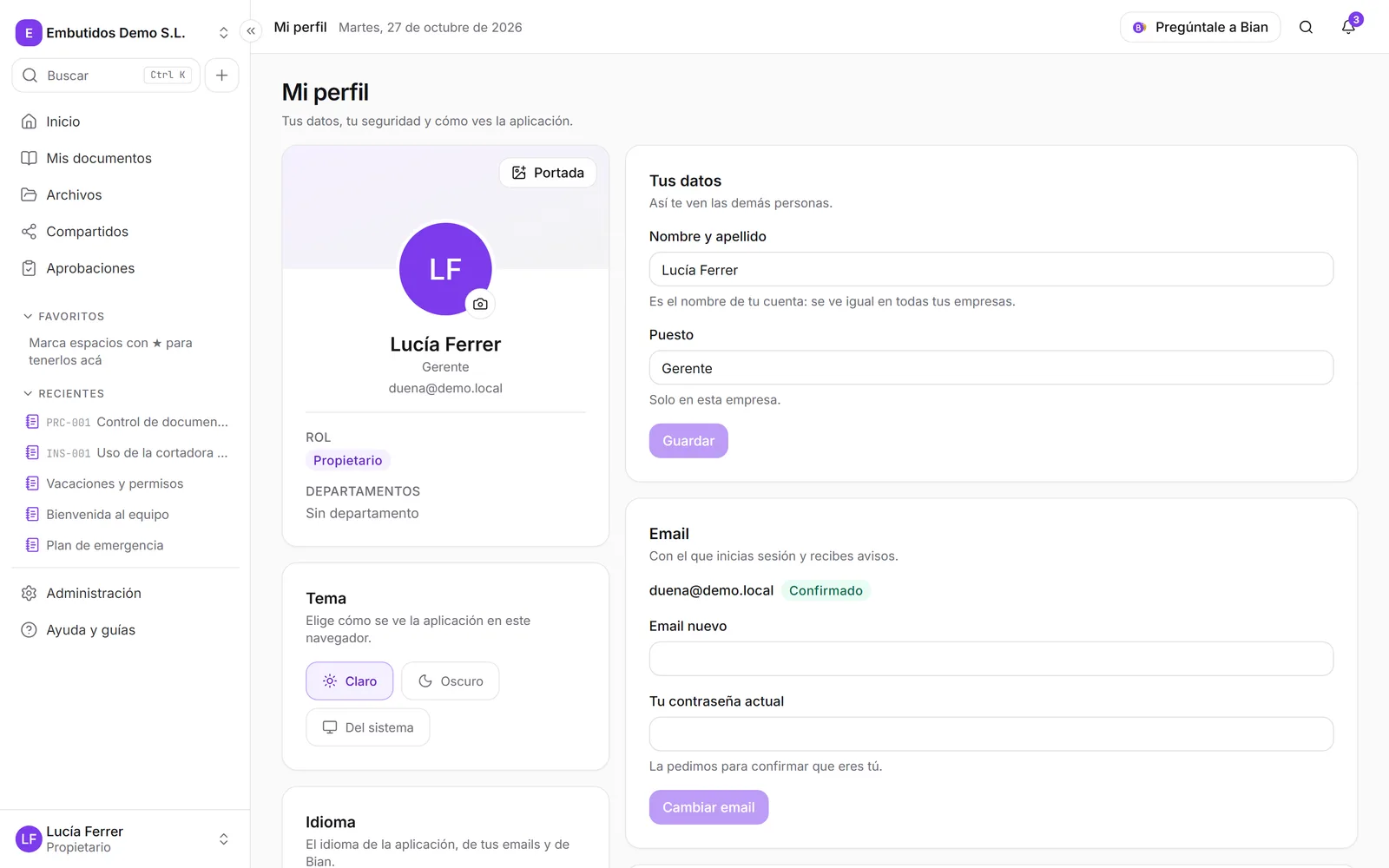
Está en Mi perfil: pulsa tu nombre, abajo en el menú lateral, y luego Mi perfil. La sección es Verificación en dos pasos.
Activarla
- En Verificación en dos pasos, pulsa Activar.
- Escanea el código QR con tu app de autenticación. Si no puedes escanearlo, pulsa ¿No puedes escanearlo? Mostrar la clave y escríbela en la app.
- Escribe el código de 6 dígitos que muestra la app y pulsa Activar.
- Aparecen Tus códigos de recuperación: 10 códigos que sirven para entrar si pierdes el teléfono. Cada uno vale una sola vez. Pulsa Copiar o Descargar, guárdalos en un lugar seguro y pulsa Ya los guardé. No se vuelven a mostrar.
Desde entonces la sección dice Activada, desde cuándo y cuántos códigos de recuperación te quedan. Te avisamos por email cada vez que se activa o se desactiva.
Códigos de recuperación
Si te quedan pocos, o crees que alguien los vio, pulsa Generar códigos nuevos. Los anteriores dejan de valer al instante.
Desactivarla
Pulsa Desactivar y escribe tu Contraseña y un Código de la app o de recuperación. Tu cuenta queda protegida solo con la contraseña, y los códigos de recuperación y los dispositivos de confianza dejan de valer. Si tu empresa exige la verificación en dos pasos, al volver a entrar tendrás que activarla de nuevo.
Las personas que entran con usuario y PIN (tablets de planta) no usan la verificación en dos pasos. Si ves «La
verificación en dos pasos todavía no está disponible», a la instalación le falta MFA_ENCRYPTION_KEY: avisa a
quien administra el servidor.
Al iniciar sesión
Después de la contraseña, escribe el Código de tu app y pulsa Verificar. Si no tienes el teléfono, escribe uno de tus códigos de recuperación en el mismo campo.
Si marcas Recordar este dispositivo 30 días, ese navegador queda como dispositivo de confianza y no te pide el código durante 30 días. Úsalo solo en tu propio equipo. Los dispositivos de confianza se borran al desactivar la verificación o cuando un administrador la reinicia.
Acciones que piden confirmar que eres tú
Para lo más sensible te pedimos el código aunque ya hayas entrado, si no lo confirmaste en los últimos 10 minutos: generar códigos nuevos, desactivar la verificación, cambiar tu email, cambiar la política de la empresa y reiniciar la verificación de otra persona. Verás Confirma que eres tú: escribe el código de la app (o uno de recuperación) y pulsa Confirmar.
Si alguien pierde el teléfono
Si una persona perdió el teléfono y también sus códigos, un administrador puede reiniciar su verificación:
- En Administración › Miembros, abre el menú de la fila de esa persona.
- Pulsa Reiniciar verificación en dos pasos y confirma.
Se borran su app vinculada, sus códigos de recuperación y sus dispositivos de confianza, y se cierran sus sesiones. La persona recibe un aviso por email y la configura de nuevo al entrar.
Para hacerlo necesitas Gestionar miembros y tener tu propia verificación en dos pasos activa (si no, verás «Activa tu propia verificación en dos pasos para poder reiniciar la de otros»). No puedes reiniciar la tuya, y un administrador no puede reiniciar la de otro administrador ni la del propietario. Queda en el registro de auditoría.
Sesiones abiertas
En Mi perfil › Sesiones abiertas ves dónde tienes la cuenta abierta, con la IP, desde cuándo y el último uso. La tuya dice Esta sesión. Pulsa Cerrar sesión en las que no reconozcas.
- Al cambiar tu contraseña se cierran tus otras sesiones.
- Un administrador con Suspender miembros puede Cerrar sus sesiones a cualquier persona desde Miembros; se cierran también en otras empresas de esa cuenta.
- Suspender a alguien le quita el acceso a la empresa al instante.
Exigir la verificación en dos pasos a toda la empresa
Esto, y los dominios de email permitidos, son del plugin Políticas de seguridad avanzadas. Hace falta que esté instalado en el servidor y que tu licencia lo incluya (mira Licencia y plugins). Con el plugin activo, el propietario ve Administración › Políticas avanzadas.
Verificación en dos pasos obligatoria
En Exigir verificación en dos pasos eliges:
- No exigir.
- A propietarios y administradores: incluye a quien tenga un rol que gestione miembros, seguridad, ajustes de la empresa o roles.
- A todos (salvo invitados externos).
Para exigirla tienes que tenerla activa tú primero (si no, quedarías fuera) y confirmar tu código. Las cuentas de tablet (PIN) nunca quedan alcanzadas.
Quien no la tenga verá, al entrar, Activa la verificación en dos pasos con Activar ahora y no podrá seguir hasta configurarla.
Dominios de email permitidos
En Dominios (uno por línea o separados por coma) escribe los dominios de tu empresa, por ejemplo
empresa.com (hasta 20) y pulsa Guardar dominios. Desde entonces solo se puede invitar a personas con email
de esos dominios. No aplica a los invitados externos, y las personas que ya están no se ven afectadas. Vacío
permite cualquier dominio.
El inicio de sesión único (SSO) con Microsoft 365 o Google Workspace llegará más adelante.
Si la licencia vence, estas políticas dejan de aplicarse y se conservan para cuando vuelvas a cargarla; quien ya tenía la verificación activa la sigue usando.
El registro de auditoría
En Administración › Registro de auditoría ves quién hizo qué y cuándo en tu empresa: inicios de sesión y fallidos, cambios de miembros, roles y departamentos, cambios de seguridad, reinicios de la verificación, el remitente de email, los límites, la licencia y lo que pasa con el contenido. Los eventos no se pueden modificar.
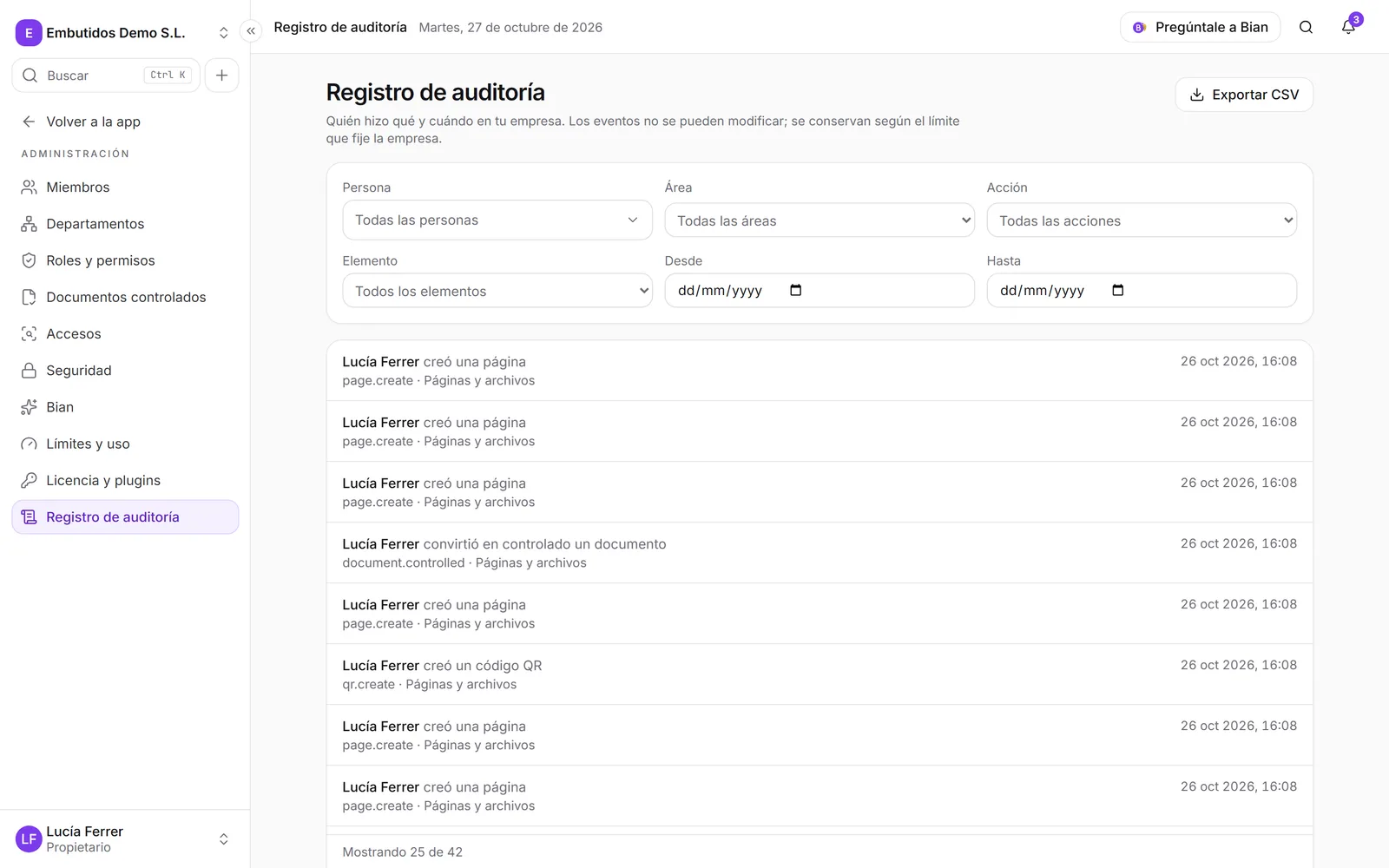
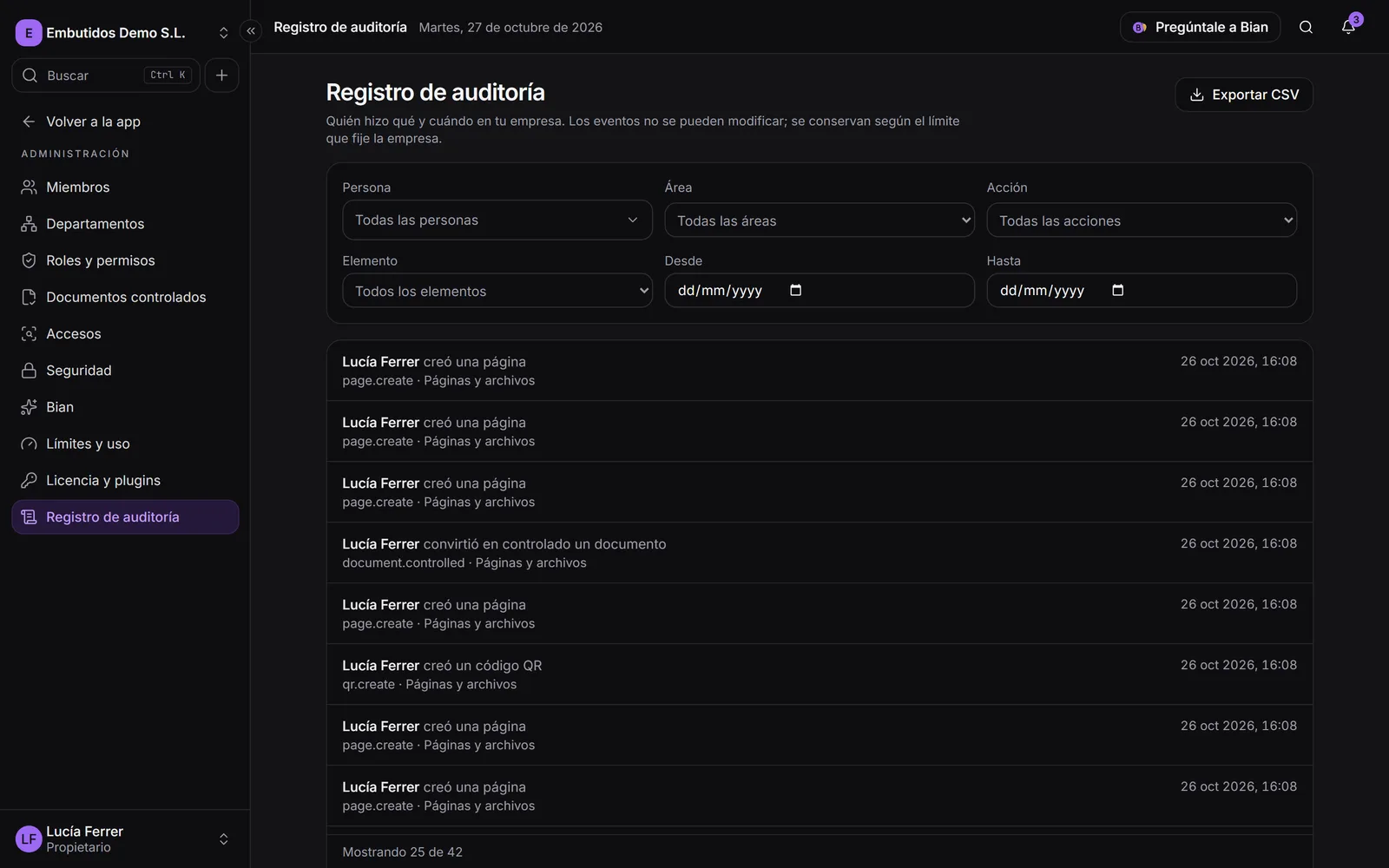
- Necesitas Ver el registro de auditoría; para descargarlo, Exportar la auditoría.
- Filtra por Persona, Área, Acción, Elemento y fechas (Desde, Hasta). Quitar filtros vuelve a la lista completa.
- Pulsa un evento para ver el Detalle del evento: cuándo, quién, la acción, el elemento, la Dirección IP, el Dispositivo y los datos del evento.
- Exportar CSV descarga el registro con los filtros aplicados. La exportación también queda registrada.
Cuánto tiempo se guarda depende de Conservar la auditoría en Límites y uso: sin límite, se guarda todo.