 SpiderFolio
Empezar
Primer administrador
Crea tu empresa en la instalación recién hecha, protege tu cuenta con la verificación en dos pasos y da acceso al backoffice del servidor.
Con SpiderFolio ya instalado (Instalar en tu servidor), falta la primera persona: quien crea la empresa y queda como su propietario. Esta guía cubre ese primer día.
1. Crea la empresa
- Abre la dirección de tu instalación seguida de
/register(por ejemplo,https://docs.tu-empresa.com/register). Desde la pantalla de inicio de sesión también llegas con Empieza gratis. - Completa Nombre y apellido, Nombre de la empresa, Email y Contraseña (mínimo 10 caracteres).
- Marca Acepto los Términos y condiciones y la Política de privacidad y pulsa Crear cuenta.
Quien se registra crea la empresa y queda con el rol Propietario: puede hacer todo, incluida la sección Seguridad, que es solo suya.
En una misma instalación puede haber varias empresas, cada una con sus datos aislados. Hoy el registro
queda abierto para cualquiera que llegue a /register: si tu servidor es solo para tu empresa, no lo
publiques fuera de tu red o vigila las empresas nuevas desde el backoffice (paso 4).
2. Confirma tu email
Te llega un email con un enlace. Hasta que lo abras, no puedes invitar a tu equipo ni publicar documentos, y el Inicio te lo recuerda con un aviso. Si no llega, revisa la carpeta de spam y la configuración de email del servidor (Solución de problemas).
3. Activa la verificación en dos pasos
Eres la cuenta con más poder de la empresa: protégela con un segundo factor.
- Pulsa tu nombre al pie del menú lateral y elige Mi perfil.
- En Verificación en dos pasos, pulsa Activar.
- Escanea el código con tu app de autenticación (Google Authenticator, Microsoft Authenticator u otra). Si no puedes escanearlo, pulsa ¿No puedes escanearlo? Mostrar la clave y escríbela a mano.
- Escribe el código de 6 dígitos que muestra la app y pulsa Activar.
- Guarda Tus códigos de recuperación (Copiar o Descargar) en un lugar seguro y pulsa Ya los guardé. Cada código vale una sola vez y no se vuelven a mostrar.
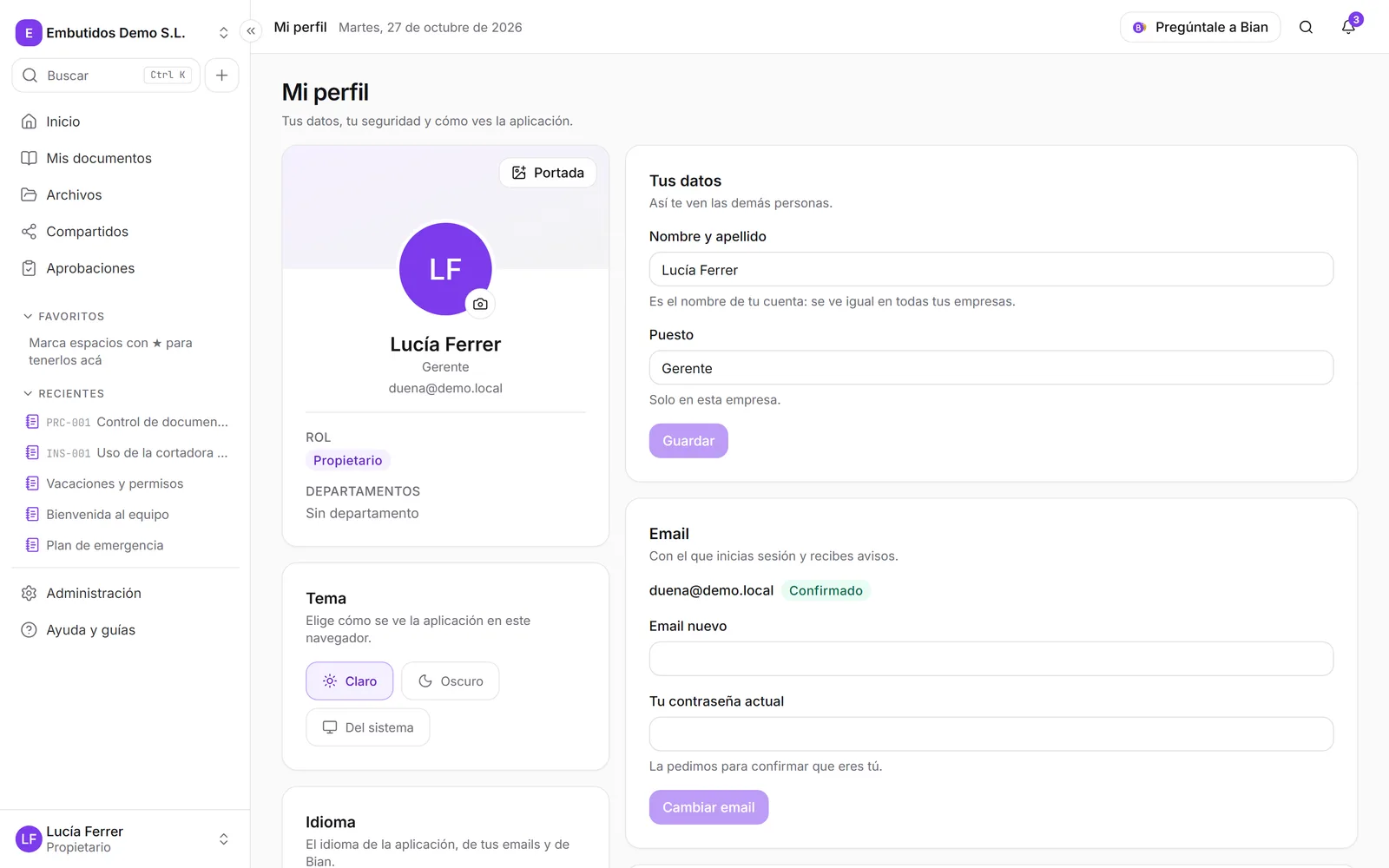
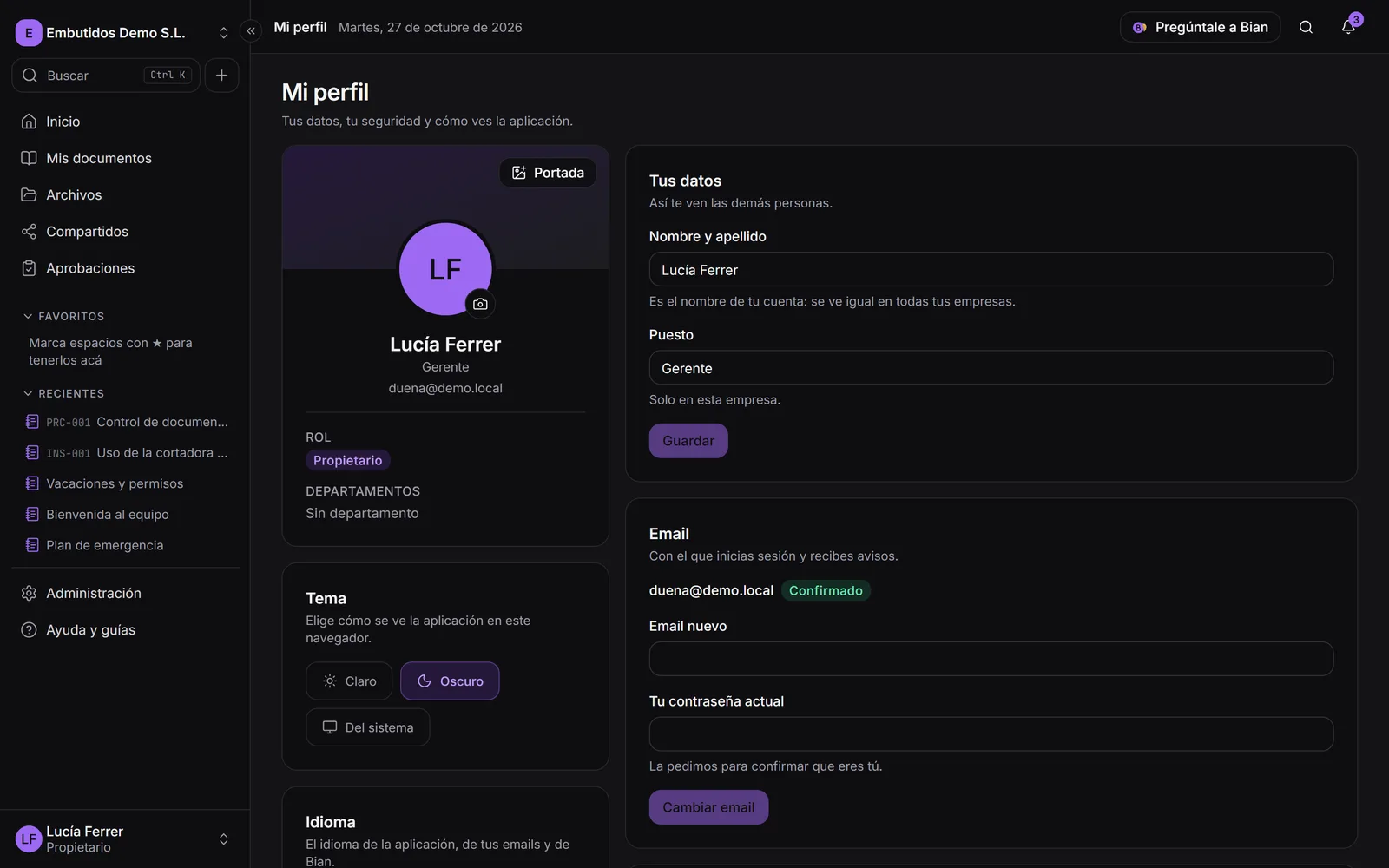
Más detalles en Seguridad y verificación en dos pasos.
4. Da acceso al backoffice del servidor
El backoffice (/internal, Empresas de esta instalación) es para quien administra el servidor:
muestra cada empresa de la instalación con su uso y sus límites. Solo cantidades, nunca contenido.
No hay un botón para darlo: se marca a la persona en la base de datos. Tiene que tener ya su cuenta
creada. Desde la carpeta deploy/ del servidor:
docker compose exec db psql -U spiderfolio -d spiderfolio \
  -c "UPDATE \"User\" SET \"isStaff\" = true WHERE email = 'tu@email.com';"
Si cambiaste POSTGRES_USER o POSTGRES_DB en .env, usa esos valores en -U y -d.
- La persona tiene que tener activada la verificación en dos pasos: sin ella, el backoffice no abre.
- Para el resto de la gente,
/internalno existe (responde como una página que no se encuentra). - Para quitar el acceso, repite la orden con
false. El cambio vale al momento.
Es un permiso de la instalación, no de una empresa: no hace falta que esa persona sea miembro de ninguna.
5. Primeros pasos recomendados
-
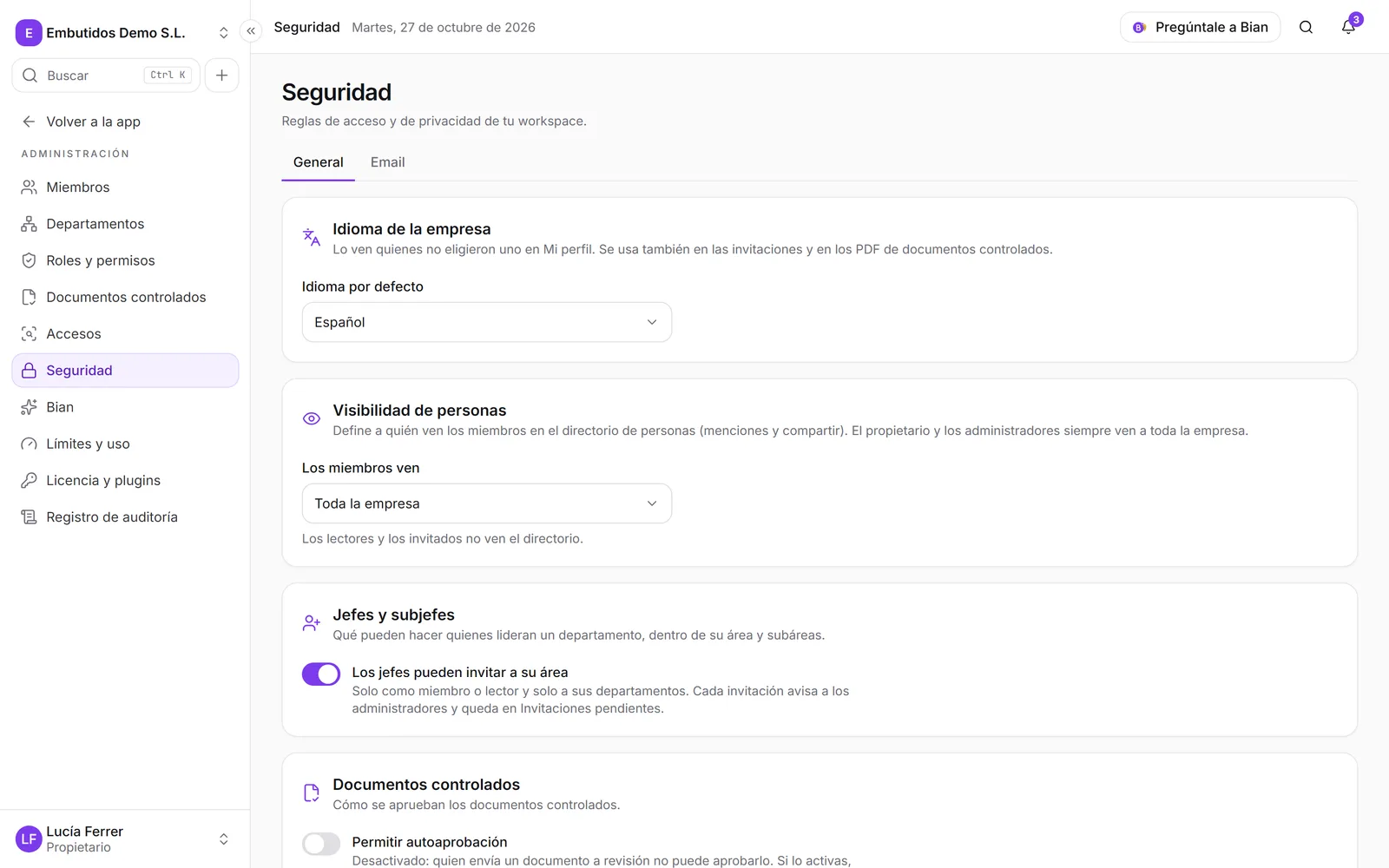
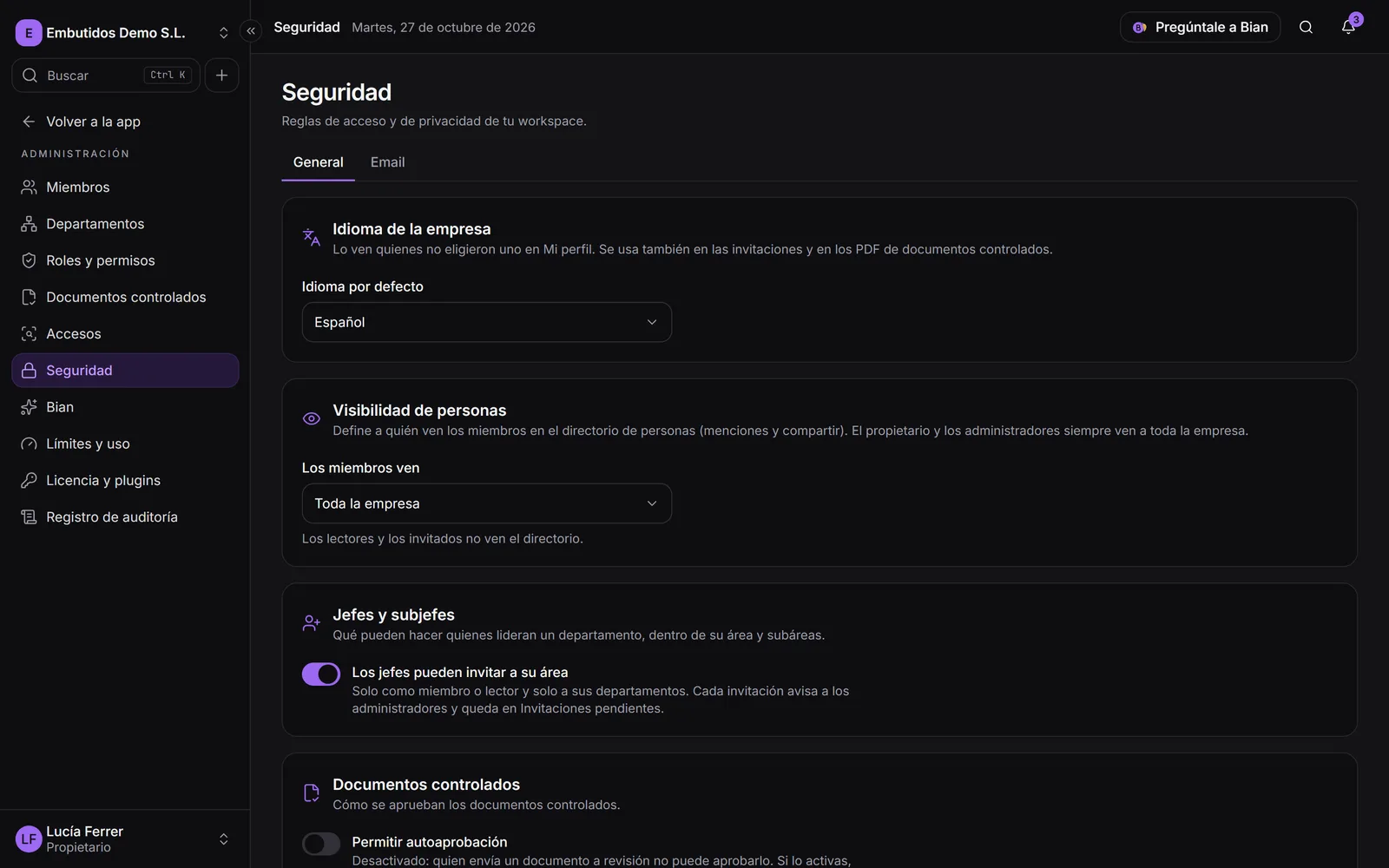
Revisa la seguridad de la empresa: en Gestión › Seguridad, elige el Idioma de la empresa, la Visibilidad de personas, si se permite la autoaprobación de documentos controlados y qué pueden hacer los jefes de departamento.
-
Arma los departamentos en Gestión › Departamentos: los permisos se apoyan en ellos (Departamentos).
-
Invita a tu equipo desde Gestión › Miembros (Invitar personas). Da el rol de administrador solo a quien lo necesite (Roles y permisos).
-
Fija límites si quieres acotar el almacenamiento o el tamaño de los archivos, en Gestión › Límites y uso (Límites). Por defecto no hay ninguno.
-
Programa las copias de seguridad antes de cargar datos reales (Copias de seguridad).
-
Opcional: el email SMTP propio de la empresa y Bian.