 SpiderFolio
Administración
Roles y permisos
Qué puede administrar cada persona: los roles de sistema, los roles personalizados, las capacidades y el grupo Plugins.
Qué es un rol
Un rol es un conjunto de capacidades administrativas: qué puede gestionar una persona (miembros, departamentos, espacios, auditoría…). El rol no decide qué contenido ve: eso lo dan sus departamentos y los accesos de cada espacio. Y lo que hacen jefes y subjefes sale de su cargo en el departamento, no del rol (mira Departamentos).
La sección está en Administración › Roles y permisos y necesitas la capacidad Gestionar roles.
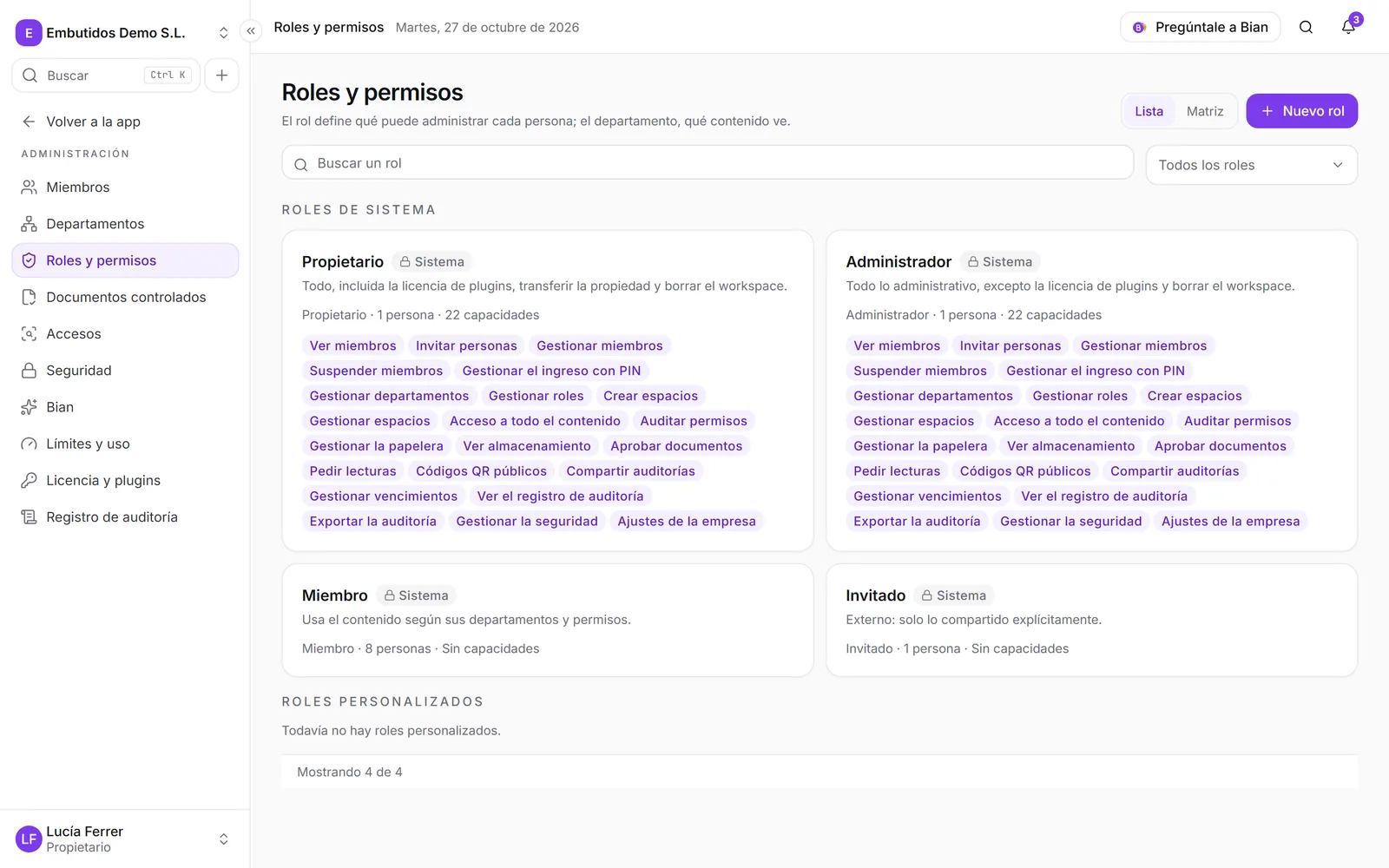
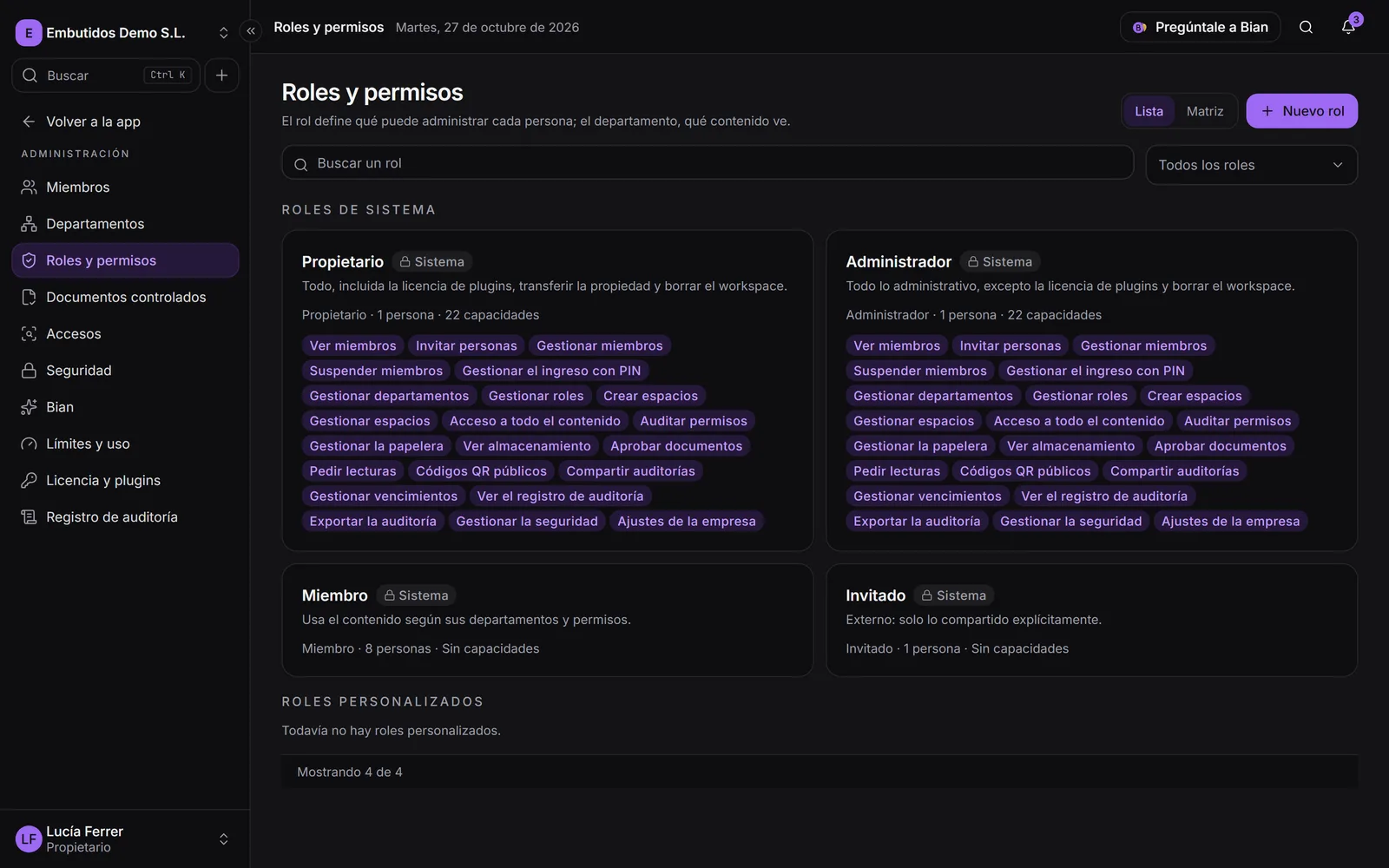
Roles de sistema
Son cuatro, vienen con cada empresa y no se pueden cambiar ni borrar:
- Propietario: todo, incluida la licencia de plugins, transferir la propiedad y borrar el workspace. Siempre hay al menos uno. Es el único que ve Seguridad › General y Licencia y plugins.
- Administrador: todo lo administrativo, excepto la licencia de plugins y borrar el workspace.
- Miembro: usa el contenido según sus departamentos y permisos, sin capacidades administrativas.
- Invitado: persona externa. Solo ve lo que se le comparte de forma explícita, siempre con plaza de lector y sin departamentos.
Roles personalizados
Sirven para dar a alguien solo una parte de la administración. Por ejemplo, un Responsable de Calidad puede ser un Miembro con Aprobar documentos, Pedir lecturas, Auditar permisos y Ver el registro de auditoría.
- Pulsa Nuevo rol.
- Escribe el Nombre y, si quieres, la Descripción.
- Elige el Rol base: Administrador (nivel de administrador), Miembro (nivel de miembro) o Invitado (externo, sin capacidades administrativas).
- Activa las Capacidades. Cada una explica qué permite.
- Pulsa Crear.
Para cambiar un rol, usa el lápiz de su tarjeta; para borrarlo, el cubo de basura. Cada tarjeta dice cuántas personas lo tienen y cuántas capacidades da.
Las capacidades
Están agrupadas por área:
| Grupo | Capacidades |
|---|---|
| Miembros | Ver miembros, Invitar personas, Gestionar miembros, Suspender miembros, Gestionar el ingreso con PIN |
| Organización | Gestionar departamentos, Gestionar roles |
| Contenido | Crear espacios, Gestionar espacios, Acceso a todo el contenido, Auditar permisos, Gestionar la papelera, Ver almacenamiento |
| Documentos controlados | Aprobar documentos, Pedir lecturas, Códigos QR públicos, Compartir auditorías, Gestionar vencimientos |
| Auditoría | Ver el registro de auditoría, Exportar la auditoría |
| Administración | Gestionar la seguridad, Ajustes de la empresa |
| Plugins | Las que traen los plugins activos (solo aparece si hay alguno) |
Acceso a todo el contenido deja ver el contenido aunque la persona no tenga permiso: úsala con cuidado.
El grupo Plugins
Cada plugin instalado puede agregar sus propias capacidades, con su nombre y su explicación (por ejemplo, Administrar el conector MCP). El propietario las tiene todas desde el primer momento; los administradores no. Si quieres que otra persona use las funciones administrativas de un plugin, el propietario crea un rol personalizado con esas capacidades y se lo asigna. Mira Licencia y plugins.
Reglas
- Solo puedes dar capacidades que tú tienes. Las demás aparecen apagadas con el aviso «No puedes dar esta capacidad porque tú no la tienes».
- No puedes crear un rol con un rol base por encima del tuyo, ni modificar o borrar un rol que da más poder del que tienes.
- Un rol de invitado no lleva capacidades.
- Un rol con capacidades administrativas no puede asignarse a un lector: necesita plaza completa.
- Un rol en uso no se puede borrar: primero cambia el rol de esas personas y revoca las invitaciones pendientes con ese rol.
- Crear, cambiar y borrar roles queda en el registro de auditoría.
Lista y Matriz
Arriba a la derecha cambias de Lista a Matriz: todos los roles en columnas y todas las capacidades en filas, con una marca donde el rol la tiene. Sirve para comparar de un vistazo. En las dos vistas puedes buscar un rol y filtrar por Tipo (Todos los roles, De sistema, Personalizados).