 SpiderFolio
Administración
Email (SMTP)
El servidor de email de la instalación, el remitente propio de cada empresa en Seguridad › Email, cómo probarlo y cómo evitar el spam con SPF, DKIM y DMARC.
SpiderFolio manda emails para confirmar cuentas, recuperar contraseñas, invitar personas, avisar de documentos y compartir enlaces. Hay dos niveles:
- El SMTP de la instalación (obligatorio): lo configura quien administra el servidor y lo usan todas las empresas.
- El remitente propio de la empresa (opcional): cada empresa puede mandar sus emails desde su propio servidor SMTP y con su propia dirección.
El SMTP de la instalación
Va en deploy/.env. Sirve el de tu empresa o un servicio transaccional (Resend, Postmark, Amazon SES…).
| Variable | Qué poner |
|---|---|
SMTP_HOST |
El servidor SMTP, por ejemplo smtp.tu-proveedor.com. |
SMTP_PORT |
587 (STARTTLS, el habitual) o 465 (TLS directo). |
SMTP_USER, SMTP_PASS |
Usuario y contraseña. Déjalos vacíos si tu servidor no pide autenticación. |
MAIL_FROM |
El remitente, entre comillas: "SpiderFolio <no-reply@tu-dominio.com>". Tiene que ser una dirección que tu servidor te permita usar. |
SMTP_HOST, SMTP_PORT y MAIL_FROM son obligatorias: si falta alguna, la API no arranca y el log dice cuál.
Después de cambiarlas, aplica con docker compose up -d desde la carpeta deploy.
Para comprobar que funciona, abre la pantalla de inicio de sesión, pulsa ¿Olvidaste tu contraseña? y pide el enlace para tu propio email.
Los emails de cuenta (confirmar el email, la contraseña, el inicio de sesión) siempre salen por este servidor, aunque la empresa tenga remitente propio. Más variables en Configuración.
El remitente propio de la empresa
Con él, los emails de tu empresa (invitaciones, avisos de documentos, compartidos) salen desde tu servidor SMTP
y con tu dirección, por ejemplo avisos@tuempresa.com, en lugar del remitente de la instalación.
Dónde está
En Administración › Seguridad, pestaña Email. Necesitas la capacidad Gestionar la seguridad. El propietario ve las pestañas General y Email; los administradores, solo Email.
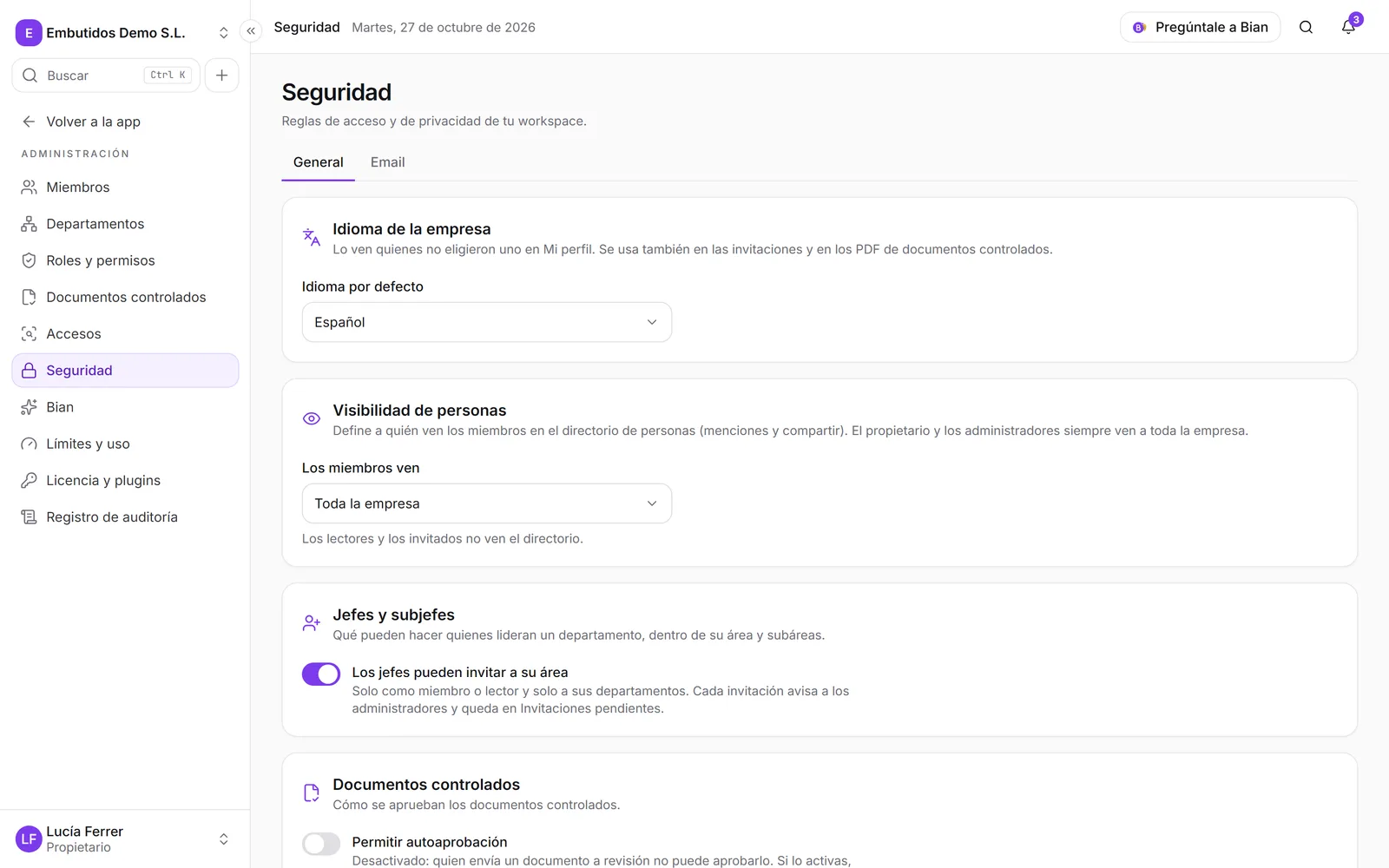
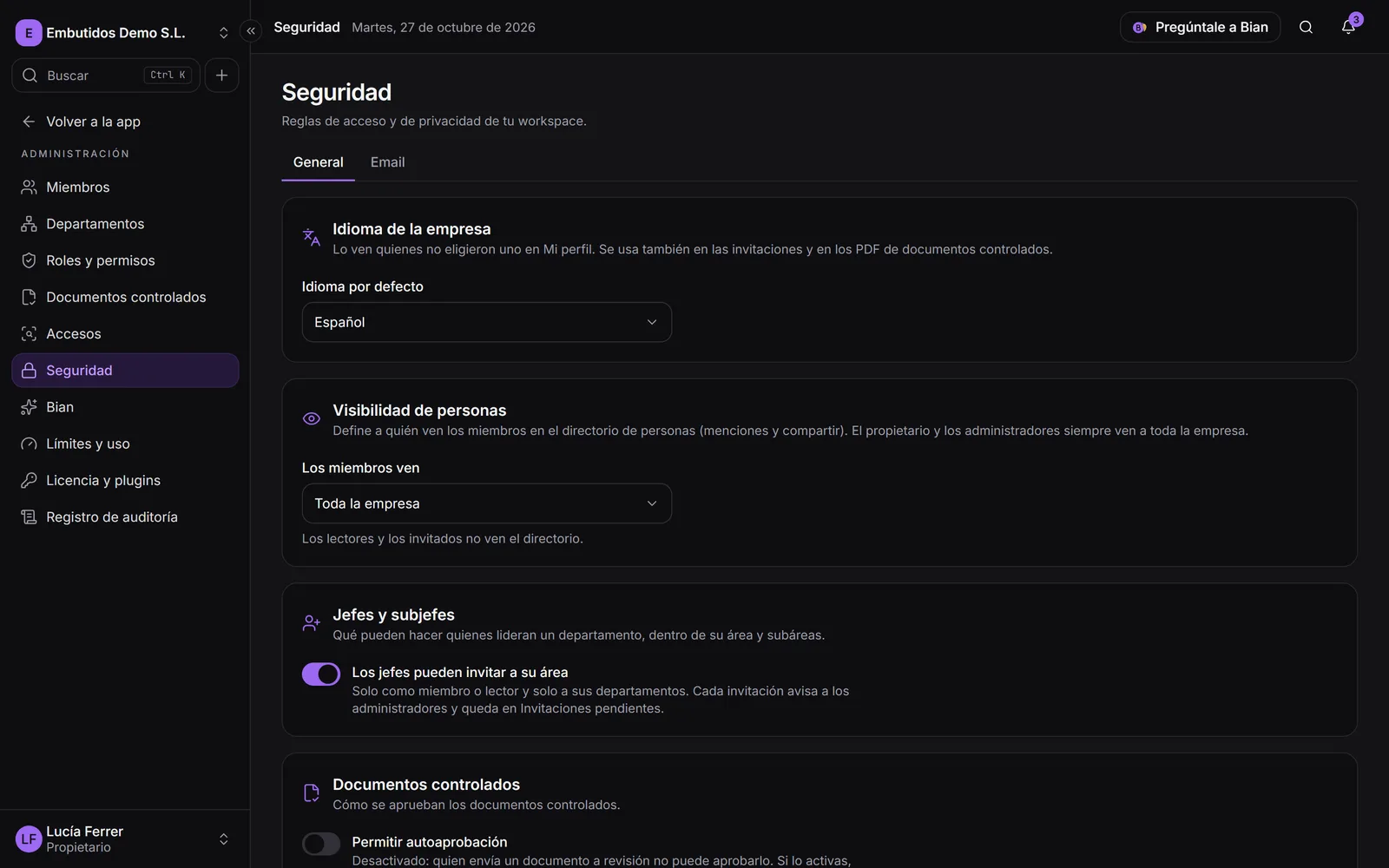
Si ves «El remitente propio no está disponible en este servidor», a la instalación le falta
EMAIL_ENCRYPTION_KEY, la clave con la que se guarda cifrada la contraseña de tu SMTP. Pídesela a quien
administra el servidor.
Configurarlo
- Completa los datos del servidor:
- Servidor SMTP: tiene que ser una dirección pública; no se aceptan direcciones de red interna.
- Puerto: 25, 465, 587 o 2525.
- Seguridad: STARTTLS (puerto 587) o TLS (puerto 465).
- Usuario (opcional) y Contraseña. La contraseña se guarda cifrada y no se vuelve a mostrar; para conservar la actual, déjala vacía.
- Completa el remitente: Nombre del remitente, Dirección del remitente (una que tu servidor te permita usar) y, si quieres, Responder a (opcional).
- Pulsa Guardar.
- Pulsa Enviar email de prueba. La prueba llega a tu email, nunca a otra persona. Puedes enviar hasta 5 por hora (y 20 por hora entre toda la empresa).
- Si la prueba llegó bien, pulsa Activar.
Arriba ves el estado: Sin activar, Activo o Desactivado, y si la configuración está Probado o Sin probar. Si cambias algo y guardas, vuelve a Sin activar hasta que envíes otra prueba. Para dejar de usarlo, pulsa Desactivar.
Si la prueba falla, te decimos por qué: usuario o contraseña rechazados, no se pudo conectar (revisa servidor, puerto y seguridad), falló la conexión segura, el servidor rechazó el remitente, o no se encontró el servidor.
Si tu servidor falla
Nadie se queda sin su aviso:
- Si un envío falla, ese email sale igual por el servidor de la instalación, con el nombre «Tu empresa (vía SpiderFolio)» y tu dirección como Responder a.
- El propietario y los administradores con Gestionar la seguridad reciben un aviso en la campana y por email (como mucho uno por hora). En la pestaña Email verás también el último error.
- Tras 3 fallos seguidos, el remitente propio pasa a Desactivado. Corrige la configuración, envía una prueba y actívalo de nuevo.
Dominio verificado
Debajo verás Dominio verificado: una forma de enviar desde tu dominio sin contraseña, creando registros DNS. En esta versión aparece como «El envío con dominio verificado estará disponible próximamente».
Que tus emails no caigan en spam
Esto vale tanto para MAIL_FROM de la instalación como para el remitente propio. En el DNS del dominio de la
dirección del remitente, crea estos registros con los valores que te dé tu proveedor de email (en la pestaña
Email, el desplegable ¿Tus emails caen en spam? tiene la misma guía con ejemplos para copiar):
- SPF: un registro TXT que dice qué servidores pueden enviar por ti. Solo puede haber uno: si ya tienes,
agrega el
includede tu proveedor. Ejemplo:v=spf1 include:spf.tu-proveedor.com ~all. - DKIM: tu proveedor genera una clave y te da un registro TXT o CNAME (por ejemplo,
selector._domainkey.tudominio.com). Créalo tal como te lo indica. - DMARC: un registro TXT en
_dmarc.tudominio.com. Empieza conp=none(solo observa) y, cuando todo llegue bien, pasa aquarantine. Ejemplo:v=DMARC1; p=none; rua=mailto:dmarc@tudominio.com.
Para comprobarlo, envía el email de prueba a tu bandeja y mira que no esté en spam. Si cae en spam, revisa que SPF y DKIM estén bien creados (los cambios de DNS pueden tardar unas horas) y que la dirección del remitente sea de tu dominio.
Auditoría
Guardar la configuración, enviar pruebas, activar, desactivar y cada envío que salió por el respaldo quedan en el registro de auditoría, en el área Email de la empresa. Nunca se guarda la contraseña.