SpiderFolio
Para usuarios
Documentos controlados
Convertir una página o un archivo en documento controlado: código, una sola versión vigente, estados, comparar versiones y PDF controlado.
Para qué sirven
Un documento controlado es una página o un archivo con código (por ejemplo, PRC-004), versiones, aprobación y una sola versión vigente. Es lo que piden las normas de calidad: todo el mundo lee la versión aprobada, los cambios pasan por revisión y queda registro de quién hizo qué.
Convertir un documento
Necesitas el nivel Gestionar sobre el documento. Las carpetas no se pueden convertir.
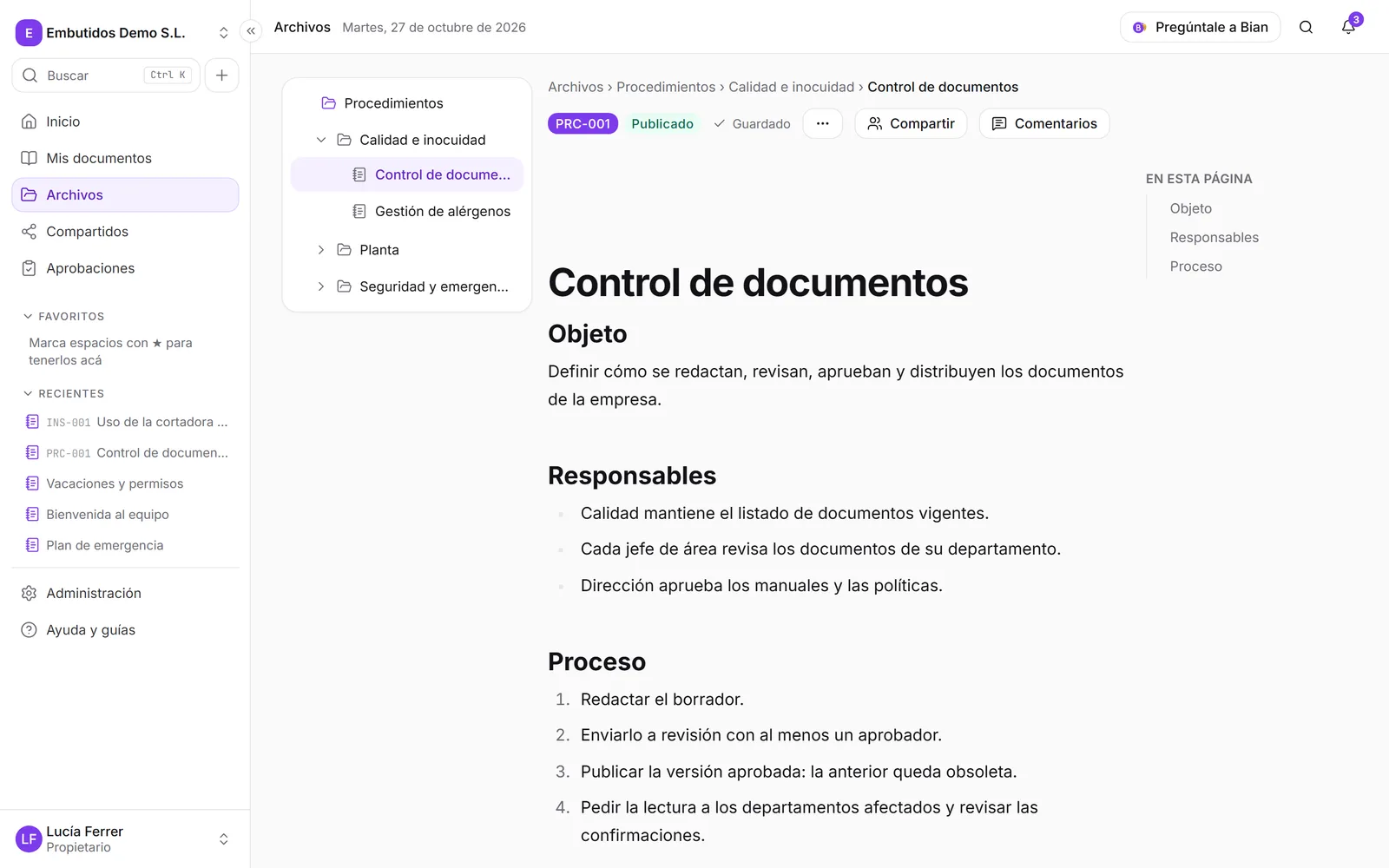
- Abre Control de documento: en una página, desde Más acciones (los tres puntos); en un archivo, desde su menú en el explorador.
- Elige el Tipo de documento:
- MAN (Manual): describe el sistema completo.
- POL (Política): compromisos y reglas generales.
- PRC (Procedimiento): qué se hace, quién y en qué orden.
- INS (Instructivo): cómo se hace una tarea paso a paso.
- FOR (Formulario): plantilla que se completa como registro.
- Elige el Departamento responsable. Si no eliges uno, se usa el del espacio. Es quien aprueba el documento por defecto.
- El diálogo te muestra el código que se asignará. Pulsa Convertir en documento controlado.
La versión actual queda como borrador 1. Para que sea vigente, envíala a revisión (ver Aprobaciones).
Códigos
El código se arma con el prefijo del tipo y un número que sube solo: PRC-001, PRC-002… Cada tipo define además cada cuántos meses se revisa, y de ahí sale la Próxima revisión de cada documento.
Los tipos, los prefijos y la numeración se configuran en Administración › Documentos controlados › Numeración. Cambiar el prefijo o el relleno afecta solo a los códigos nuevos, y el contador solo puede subir (bajarlo repetiría códigos ya usados).
Estados
Cada versión pasa por estos estados:
- Borrador: se escribe y se edita.
- En revisión: se envió a quienes aprueban. El contenido queda congelado.
- Aprobado: todos aprobaron; queda listo para publicar.
- Publicado: es la versión vigente. Solo hay una.
- Obsoleto: la que era vigente hasta que se publicó una nueva. No se borra.
Una versión Rechazada se descarta y queda en el historial sin publicarse.
La versión vigente
- Quien solo puede ver el documento lee siempre la versión vigente, aunque haya cambios en curso. Un aviso le indica el código y la versión que está viendo.
- Quien edita trabaja sobre el borrador. Editar un documento publicado abre una versión nueva en borrador; la vigente no cambia hasta que se publique la nueva.
- Bian y los códigos QR usan siempre la versión vigente.
El diálogo de control
Control de documento reúne todo lo del documento:
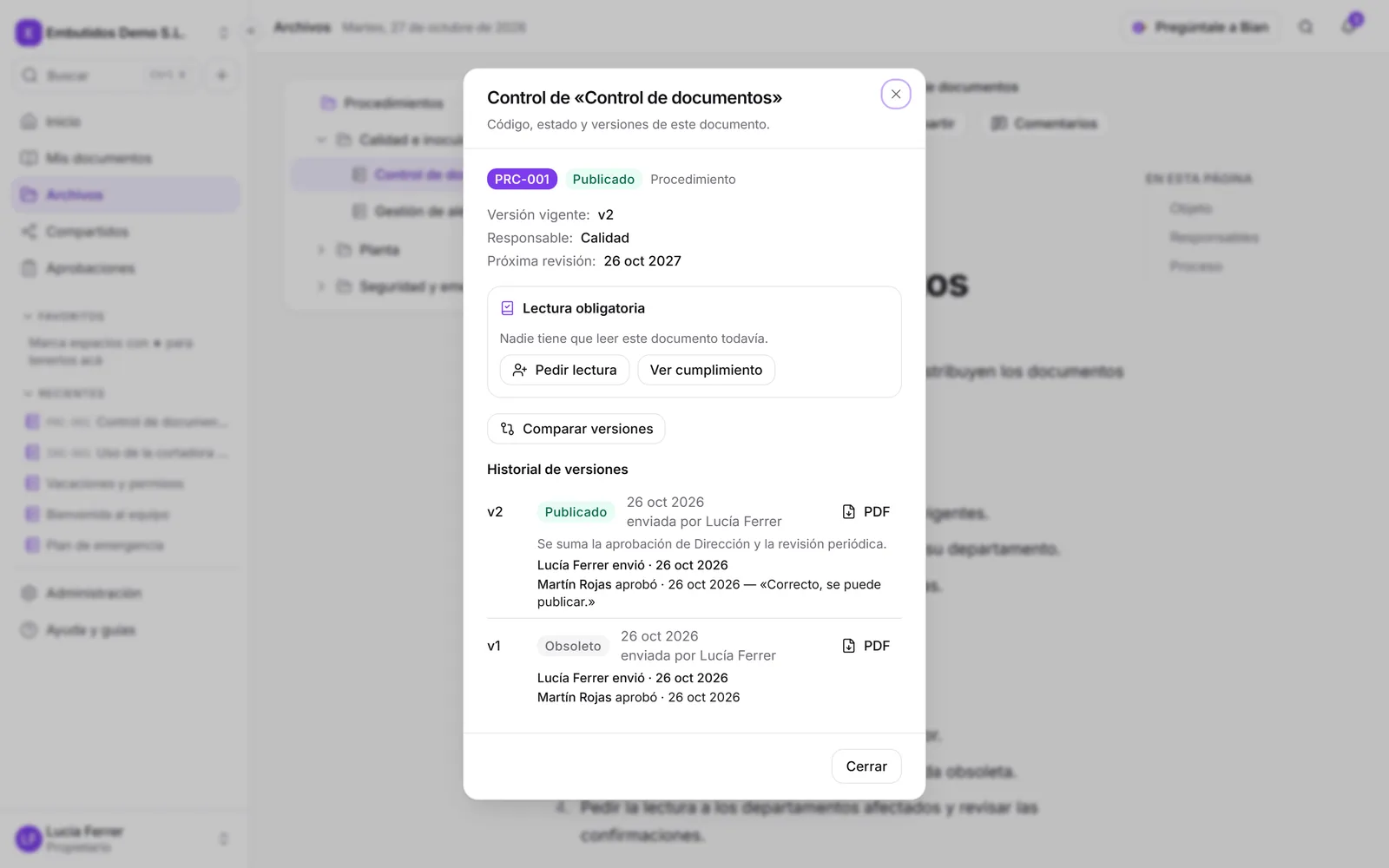
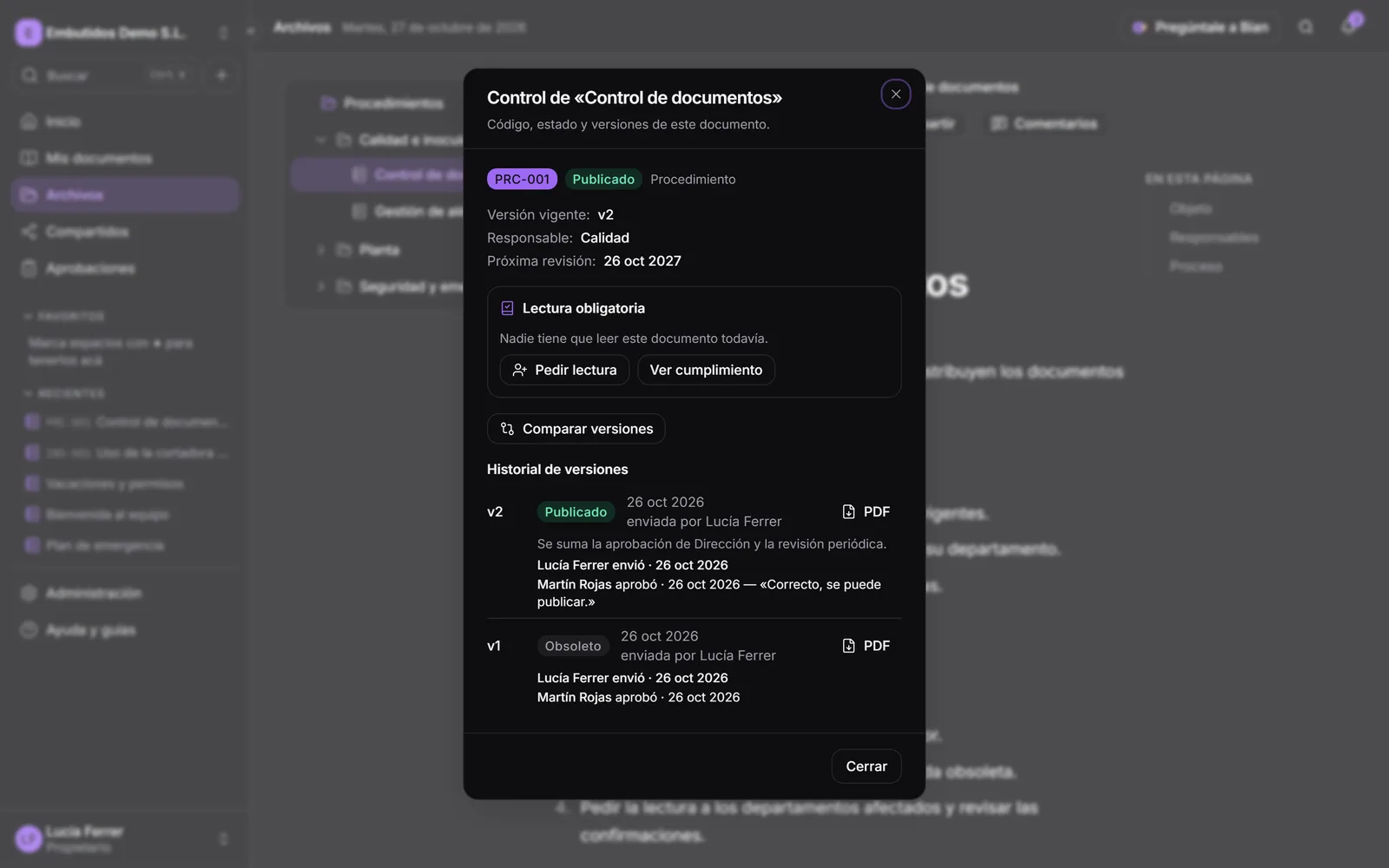
- Versión vigente, Responsable y Próxima revisión.
- Las acciones que te tocan: Enviar a revisión, Aprobar, Pedir cambios, Rechazar, Publicar o Retirar de revisión.
- Comparar versiones, si hay más de una.
- Historial de versiones: cada versión con su estado, quién la envió, quién aprobó, el motivo del cambio y si fue un Cambio menor (publicado sin pedir nueva lectura).
- Lectura obligatoria, cuando hay una versión publicada (ver Lecturas obligatorias).
Publicar
Publica quien puede aprobar el documento, cuando la versión está Aprobada. En ¿Publicar esta versión?:
- La versión pasa a ser la vigente y la anterior queda obsoleta.
- Pedir nueva lectura a quienes debían leer la versión anterior viene marcado. Si lo desmarcas, queda como cambio menor y las lecturas anteriores siguen valiendo.
- Motivo del cambio: una línea para quienes tengan que releerlo.
Comparar versiones
Comparar versiones muestra lo agregado en verde y lo quitado en rojo tachado. Elige la Versión de partida (por defecto, la vigente o la anterior) y la Versión a comparar (por defecto, la más nueva), y marca Solo cambios para ocultar lo que no cambió. En las páginas se compara el texto; en los archivos, por ahora, solo los datos de cada versión.
PDF controlado
En el Historial de versiones, cada versión publicada u obsoleta tiene su botón para descargar el PDF controlado:
- Lleva una hoja de control al principio: empresa, código, título, versión, fecha de entrada en vigor, quién la elaboró y quién la aprobó.
- Cada página lleva al pie la marca «Copia no controlada · descargada por … el …», con tu nombre y la fecha. Las versiones obsoletas llevan además «OBSOLETO» en diagonal.
- En los archivos PDF se agrega la hoja de control al original. Las páginas se convierten a PDF con Gotenberg; si tu instalación no lo tiene, verás un aviso (ver Gotenberg).
El listado de documentos
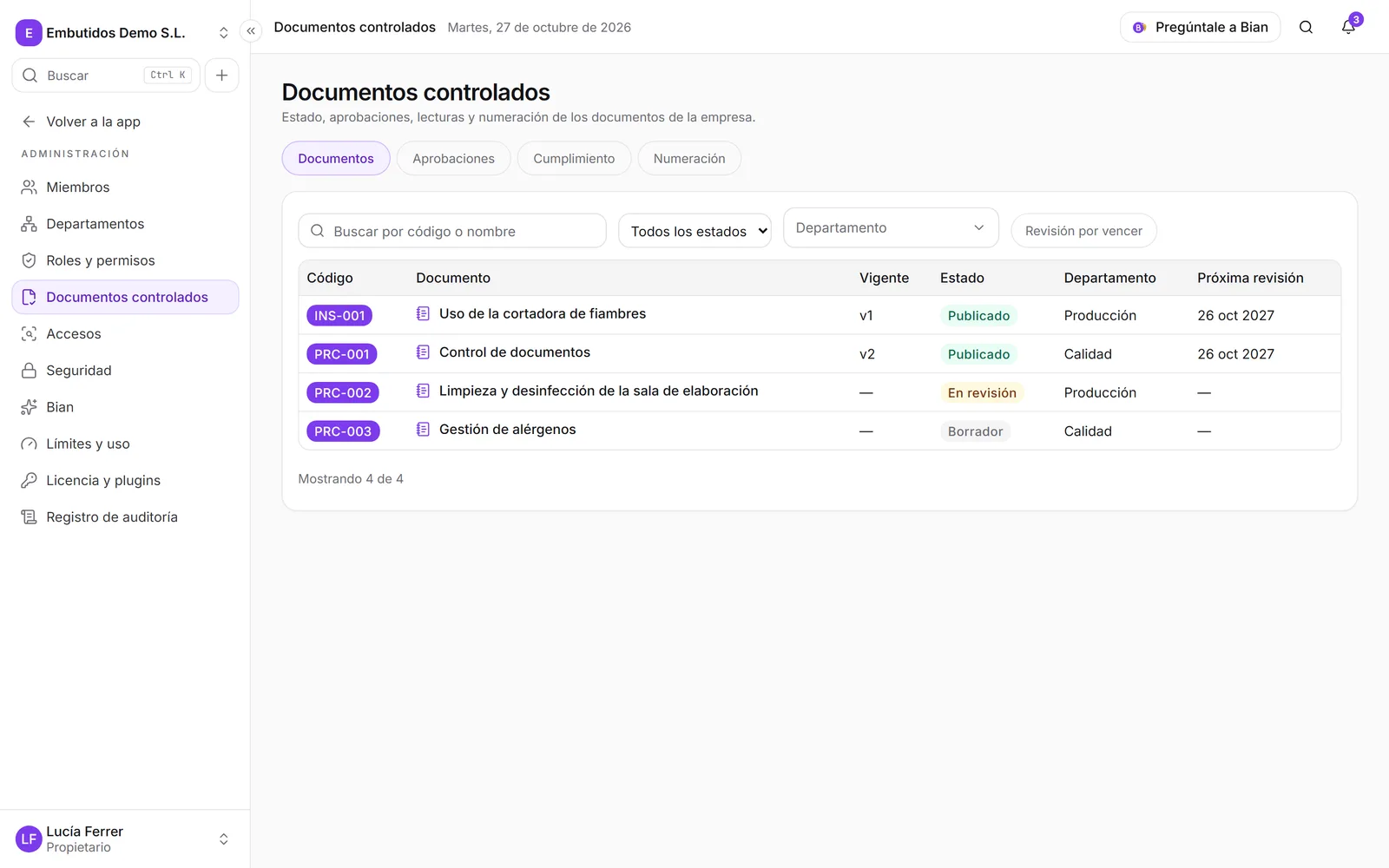
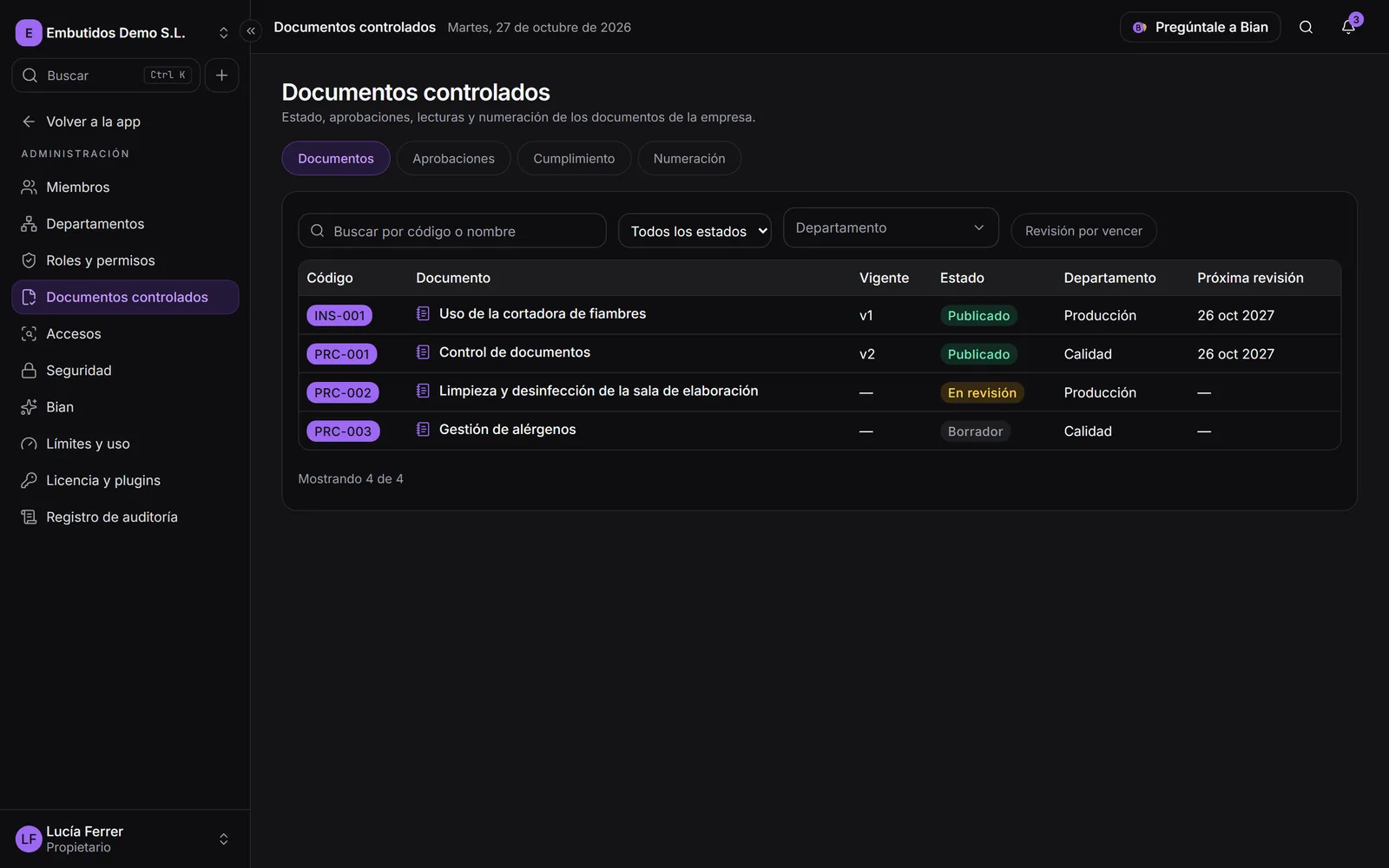
Quien aprueba documentos, pide lecturas o lidera un área tiene Administración › Documentos controlados: el listado con código, versión vigente, estado, departamento y próxima revisión, con filtros y búsqueda, más las pestañas Aprobaciones, Cumplimiento y Numeración. Un jefe ve solo los de su área.