 SpiderFolio
Administración
Departamentos
La estructura de tu empresa: áreas y subáreas, sus jefes y subjefes, quién pertenece a cada una y qué puede hacer cada cargo.
Para qué sirven
El rol define qué puede administrar una persona; el departamento, qué contenido ve. Por eso el acceso a espacios y documentos se da a departamentos y no persona por persona: cuando alguien cambia de área, sus accesos cambian solos.
Los departamentos forman un árbol: Finanzas puede tener las subáreas Contabilidad y Tesorería, y cada subárea las suyas, sin límite de niveles.
Dónde está
- Propietario y administradores (capacidad Gestionar departamentos): en Administración › Departamentos, con todos los departamentos.
- Jefes y subjefes: en Administración › Departamentos, solo con los que lideran y sus subáreas. Fuera de su alcance, un departamento no existe para ellos.
- Miembros con plaza completa: en el menú principal, junto a Archivos, para consultar la estructura sin cambiar nada. Lectores e invitados no la ven.
Dos vistas
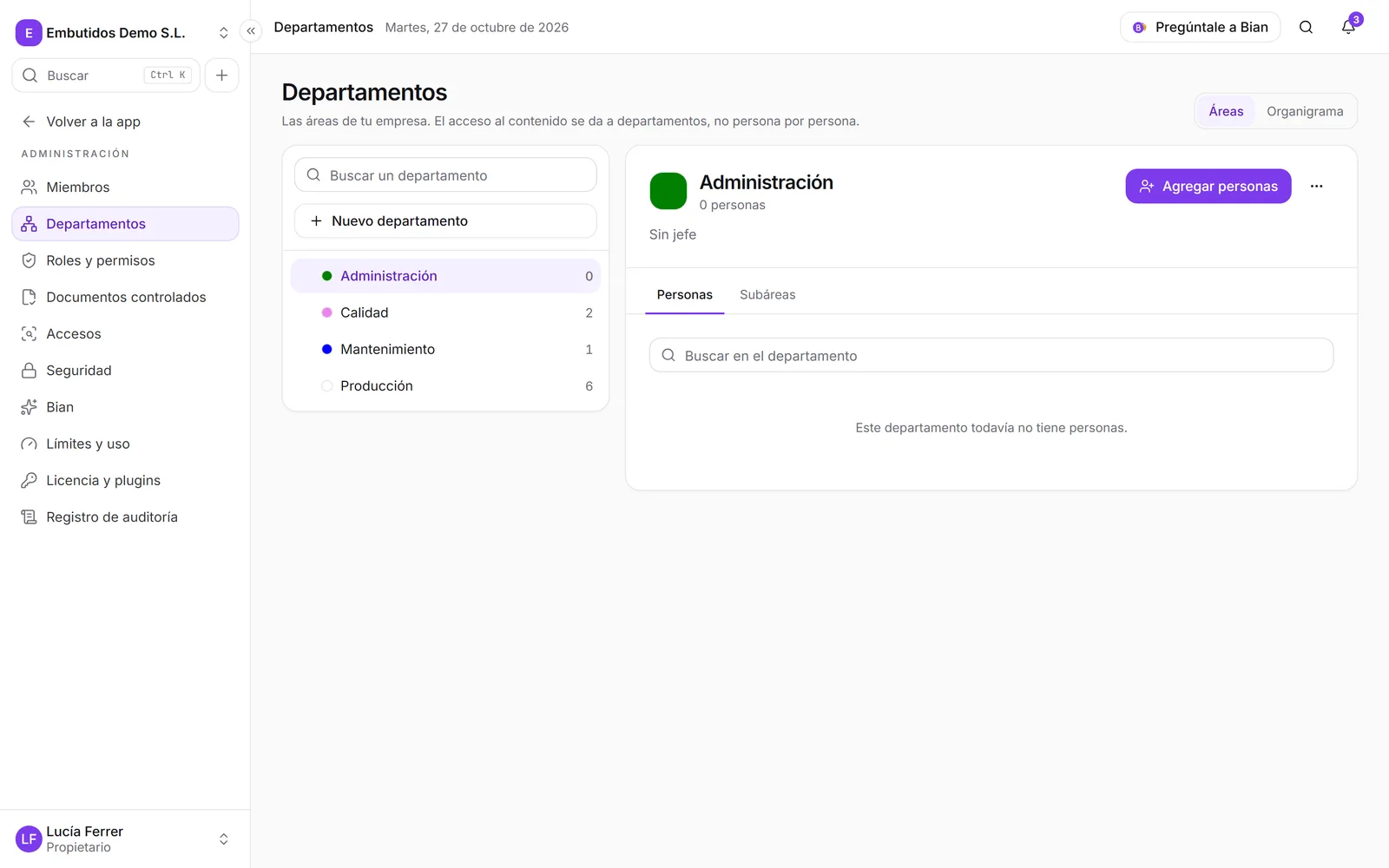
A la derecha del título eliges la Vista:
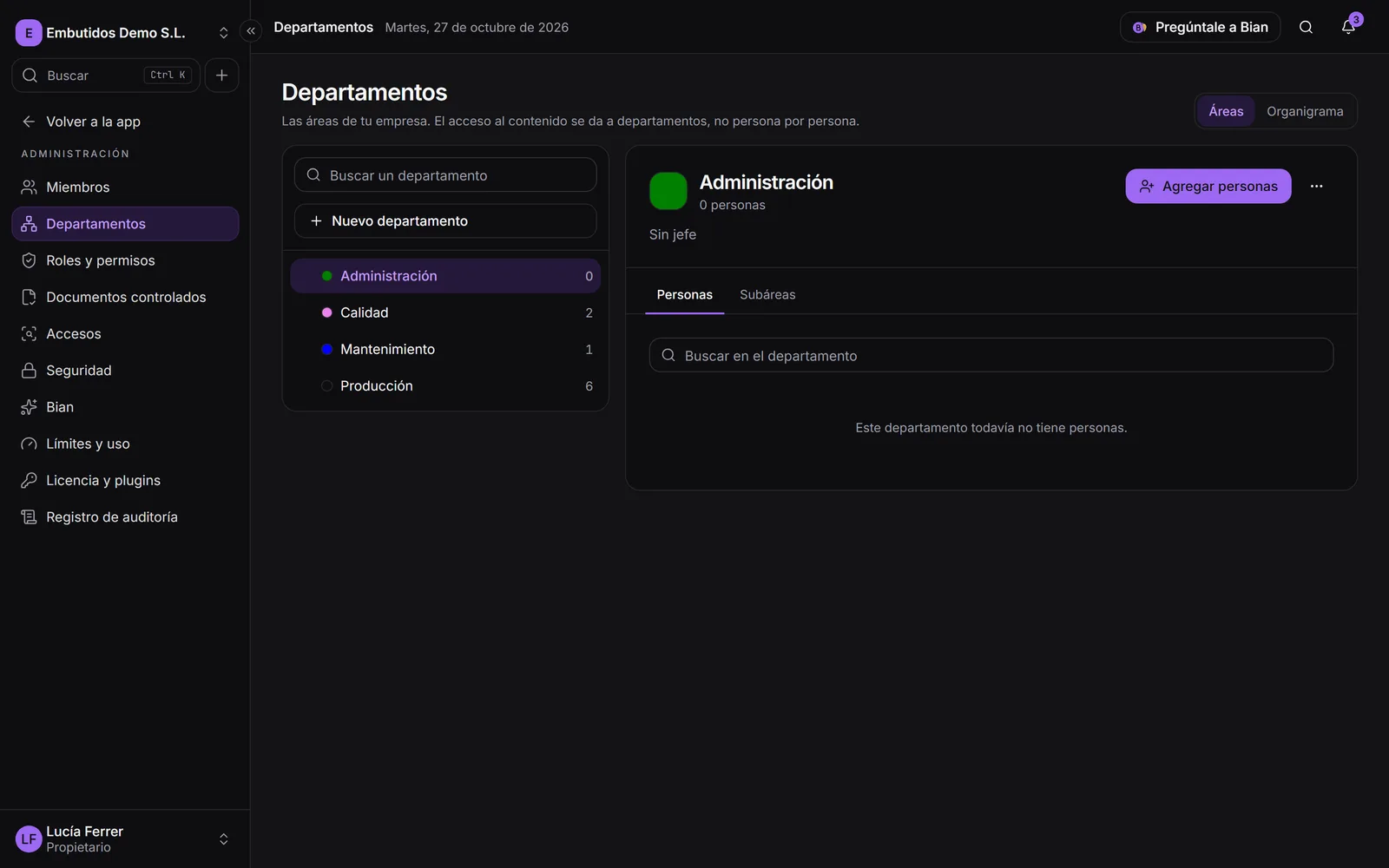
- Áreas: el árbol a la izquierda y el departamento elegido a la derecha. En el móvil, el árbol queda arriba y el detalle debajo.
- Organigrama: toda la empresa como un árbol, con buscador. Al pulsar un departamento vuelves a Áreas con ese departamento abierto.
El árbol
- Pulsa el nombre para abrir ese departamento. La flecha solo abre o cierra la rama.
- Cada fila muestra cuántas personas tiene. Arriba hay un buscador y, si puedes gestionar departamentos, Nuevo departamento.
- Con el teclado: ↑ ↓ recorren, → abre, ← cierra o sube al padre, Enter elige.
- El departamento elegido queda en la dirección de la página: Atrás, Adelante y los enlaces directos funcionan.
El detalle
Arriba ves la ruta (por ejemplo Finanzas › Contabilidad, cada nivel es un enlace), el nombre, el Jefe (★) y los Subjefes (☆). Si es un área que lideras, verás la etiqueta Tu área. Hay dos pestañas:
- Personas: quién pertenece. Cada fila tiene el selector de cargo (Jefe, Subjefe, Miembro), que se guarda al instante, y un menú con Quitar del departamento. Agregar personas busca en el directorio de la empresa.
- Subáreas: las subáreas directas, con su jefe y su cantidad de personas. Pulsa una para abrirla. Con Gestionar departamentos tienes además Nueva subárea.
Jefes y subjefes
Cada departamento tiene como mucho un jefe y puede tener varios subjefes. El cargo es distinto del rol: un miembro puede ser jefe de su área, y un administrador también puede ser jefe (eso solo ordena el organigrama, porque ya gestiona toda la empresa).
El cargo da alcance sobre el departamento y todas sus subáreas, a cualquier profundidad. Si alguien deja de ser jefe o subjefe, pierde ese alcance al instante.
Lo que pueden hacer, siempre dentro de su área:
| Jefe | Subjefe | |
|---|---|---|
| Ver a su gente en Mi equipo (email, plaza, estado, último acceso) | Sí | Sí |
| Agregar, quitar y mover personas entre sus áreas | Sí | Sí |
| Nombrar o relevar subjefes | Sí | No |
| Invitar personas a su área como miembro o lector | Sí, si el propietario lo permite | Sí, si el propietario lo permite |
| Aprobar los documentos controlados de su área | Sí | Sí |
| Gestionar los espacios de su departamento | Sí | Sí |
Lo que no pueden hacer: cambiar roles, plazas o estado de nadie, nombrar jefes, ni actuar sobre administradores, el propietario, otros jefes o sobre sí mismos.
Para ejercer el cargo hace falta plaza completa. Un lector puede figurar como jefe, pero el cargo no le da alcance; la Revisión de la estructura (en Miembros, vista Organigrama) te lo marca.
Nombrar a un jefe nuevo convierte al anterior en miembro del departamento. Solo el propietario y los administradores nombran jefes.
Crear, editar y borrar
Necesitas Gestionar departamentos.
- Pulsa Nuevo departamento (o Nueva subárea desde la pestaña Subáreas).
- Escribe el Nombre (único en la empresa) y, si quieres, la Descripción y el Color.
- En Dentro de, elige el departamento padre, o Ninguno (nivel principal).
- Elige el Jefe, si ya lo sabes.
- Pulsa Crear.
El menú de la cabecera del detalle (los tres puntos) tiene Editar (también para moverlo dentro de otro departamento), Crear su espacio y Borrar. Antes de borrar te decimos cuántas personas dejan de pertenecer a él y pierden los accesos que les daba; sus subdepartamentos suben un nivel. No se puede deshacer.
Cada cambio de departamento, de pertenencia y de cargo queda en el registro de auditoría.