 SpiderFolio
Para usuarios
Aprobaciones
Enviar un documento controlado a revisión, aprobarlo, pedir cambios o rechazarlo, y la bandeja Aprobaciones.
Para qué sirven
Antes de que una versión de un documento controlado sea la vigente, alguien con autoridad tiene que revisarla y aprobarla. Todo queda en el historial del documento y en la auditoría.
Quién puede aprobar
- El propietario y los administradores.
- Quien tenga la capacidad Aprobar documentos por su rol.
- El jefe o subjefe del departamento responsable del documento, o de uno de sus departamentos superiores.
Además, tiene que poder ver el documento: nadie aprueba lo que no ve. Quien envía un documento no puede aprobarlo, salvo que el propietario active Permitir autoaprobación en Administración › Seguridad; en ese caso queda registrado como «aprobó (el propio autor)».
Enviar a revisión
Necesitas poder editar el documento y que su versión más nueva esté en Borrador.
- Abre Control de documento (en una página, desde Más acciones; en un archivo, desde su menú) y pulsa Enviar a revisión.
- Revisa el Departamento responsable. Si hace falta, pulsa Cambiar departamento: su jefe es el aprobador sugerido.
- En Quién aprueba, marca a las personas. Cada una muestra por qué puede aprobar («Jefe de Calidad», «Administrador», «Puede aprobar»). Si eliges a varias, deben aprobar todas.
- Si alguien no ve el documento, aparece como «No tiene acceso a este documento». Si gestionas los accesos, pulsa Darle acceso para revisar para darle acceso de solo lectura.
- Escribe en Qué cambió (opcional) una línea para quien revisa y pulsa Enviar a revisión.
Mientras se revisa, el contenido queda congelado: nadie puede editarlo. Si necesitas cambiar algo, Retirar de revisión lo devuelve a borrador (se pierden las aprobaciones de ese envío) y puedes volver a enviarlo. Lo puede retirar quien lo envió o quien gestiona el documento.
La bandeja Aprobaciones
Si puedes aprobar documentos, el menú lateral tiene Aprobaciones: los documentos que esperan tu aprobación, con su código, la versión y quién los envió. También aparecen en Mis pendientes del Inicio y te llega un aviso («Aprobación pendiente: «…»»).
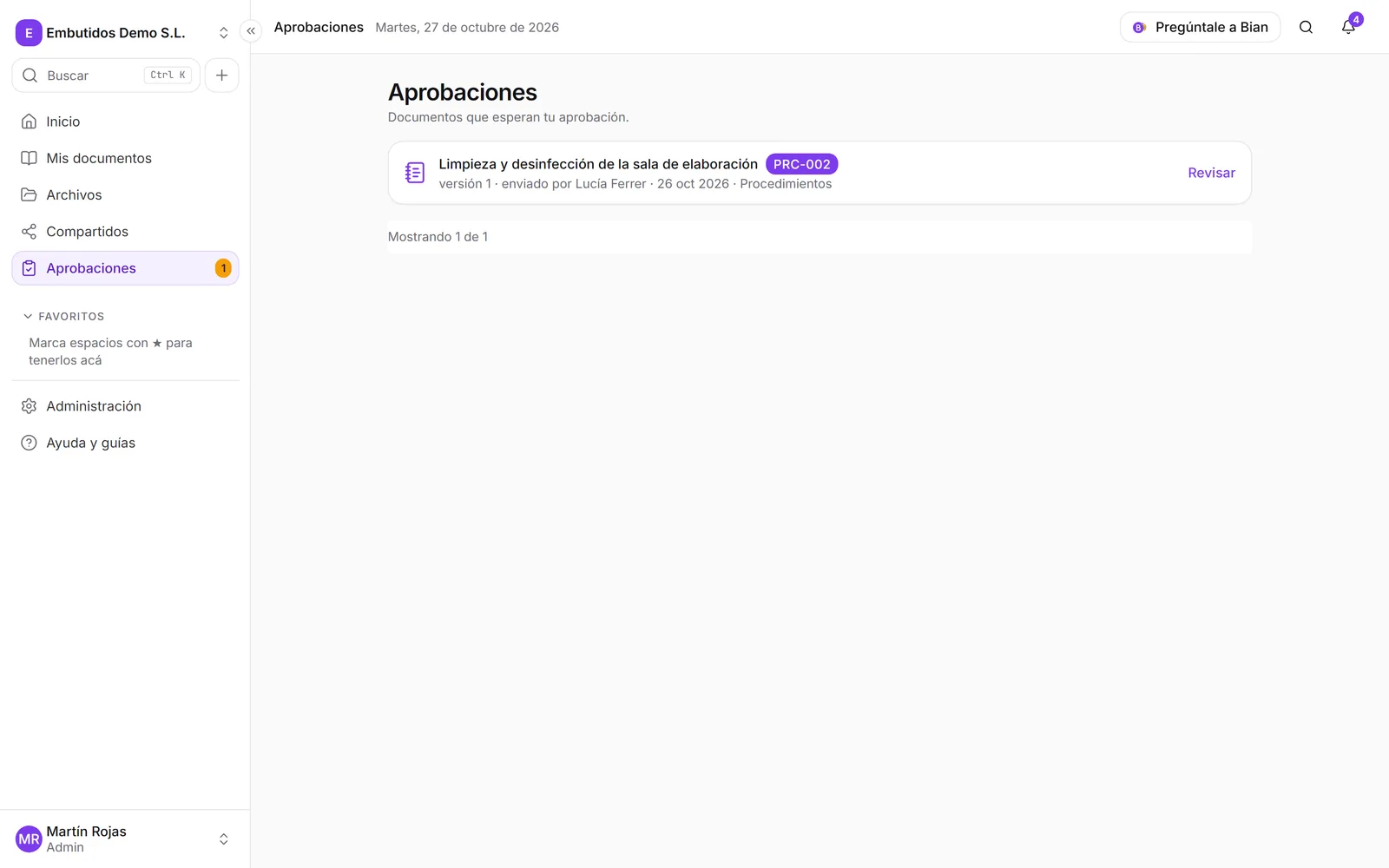
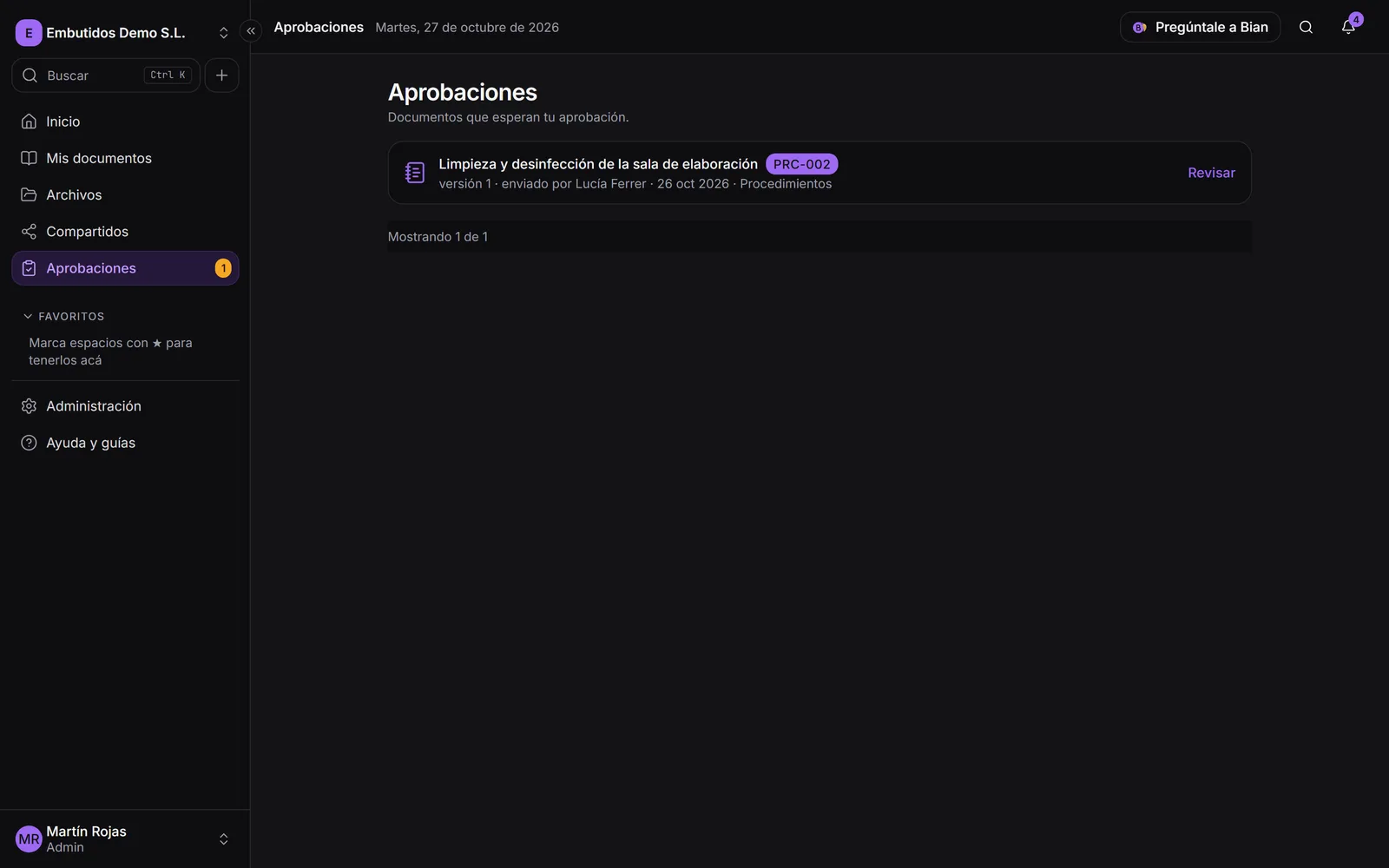
Pulsa Revisar para abrir el documento. En una página, quien revisa ve la versión en revisión, no la vigente. Para un archivo, la bandeja te lleva a su espacio: ábrelo desde su menú.
Revisar y decidir
- Lee el documento. Para comentar el texto, selecciona un fragmento y usa Comentar (ver Páginas); el contenido sigue congelado.
- Abre Control de documento y elige:
- Aprobar: puedes dejar un comentario opcional. Si eres la última persona que falta, el documento queda Aprobado y listo para publicar.
- Pedir cambios: escribe el Motivo. Vuelve a borrador con tus comentarios abiertos y se avisa a quien lo envió, que puede corregirlo y reenviarlo.
- Rechazar: escribe el Motivo. La versión se descarta y queda en el historial: no se publica. Si había una vigente, sigue igual.
El diálogo te recuerda cuántos comentarios abriste y resolviste. Si ya habías revisado una vuelta anterior, muestra los Cambios desde tu revisión para que no tengas que leer todo otra vez.
Quien envió el documento recibe un aviso con cada decisión («fue aprobado», «pidió cambios», «fue rechazado»).
Después de aprobar
Una versión aprobada todavía no es vigente: hay que Publicar. Lo hace quien puede aprobar el documento, desde Control de documento. Ver Publicar.
Todas las revisiones de la empresa
En Administración › Documentos controlados, la pestaña Aprobaciones lista todo lo que está en revisión, con el estado de cada aprobador (aprobó, pidió cambios, rechazó o pendiente).