 SpiderFolio
Para usuarios
Compartir
Dar acceso a un elemento o a un espacio a departamentos o personas, con nivel y vencimiento, y ver quién entra y por qué.
Para qué sirve
Compartir da acceso a una carpeta, una página, un archivo o un espacio entero a quien no lo tiene, o le sube el nivel a quien ya entra. Cada recurso explica quién accede y por qué, así no hay que adivinar.
Dónde está
Hace falta el nivel Gestionar sobre lo que quieres compartir (los jefes y subjefes lo tienen en los espacios de su área; el propietario y los administradores, en todo).
- Una carpeta, página o archivo: en su menú de acciones del explorador, Compartir. En una página abierta, el botón Compartir arriba a la derecha.
- Un espacio: en las acciones del espacio, Miembros. Es el mismo diálogo.
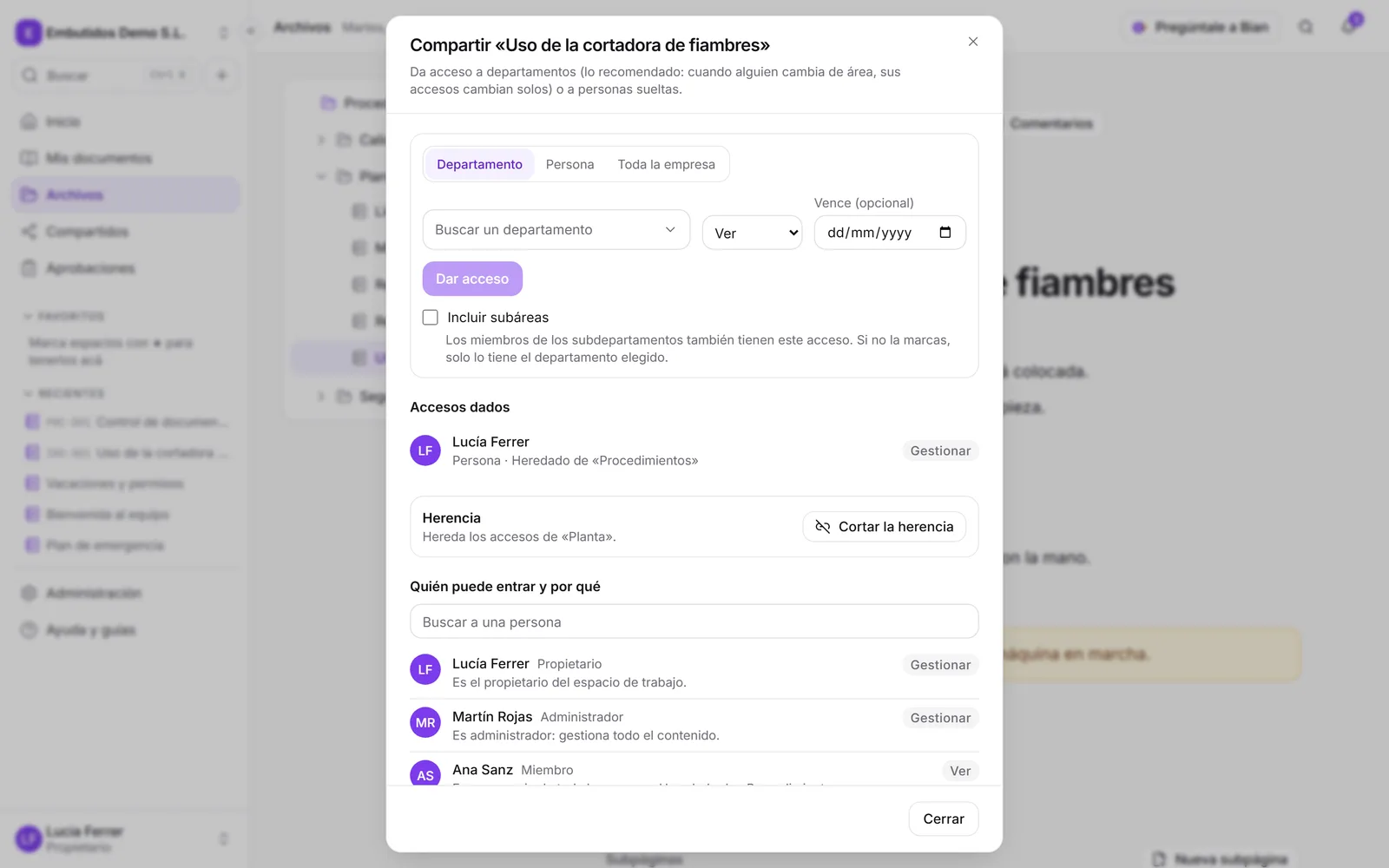

Dar acceso
- En Dar acceso, elige a quién: Departamento, Persona o Toda la empresa.
- Busca y elige el departamento o la persona.
- Elige el Nivel:
- Ver: ver y descargar.
- Comentar: además, comentar en las páginas.
- Editar: además, crear, editar, subir versiones y mover.
- Gestionar: además, compartir, borrar y gestionar el documento controlado.
- Si quieres, pon una fecha en Vence (opcional). Ese día el acceso se termina solo.
- Para un departamento, marca Incluir subáreas si también deben entrar los subdepartamentos.
- Pulsa Dar acceso. A la persona le llega un aviso por email y en la campana.
Conviene dar acceso a departamentos antes que a personas sueltas: cuando alguien cambia de área, sus accesos cambian solos. Toda la empresa abarca a todos los miembros activos, sin los invitados externos.
Los lectores y los invitados externos no pueden editar ni gestionar: como mucho llegan a Comentar.
Accesos dados
La lista Accesos dados muestra cada acceso con su nivel, su vencimiento («Vence …»), si incluye subáreas y quién lo dio. Puedes cambiar el nivel desde la fila o quitar el acceso. Los que vienen de una carpeta de arriba aparecen como «Heredado de «…»» y se cambian allí.
Herencia
Por defecto, un elemento hereda los accesos de la carpeta que lo contiene, y esta, los del espacio. En Herencia puedes:
- Cortar la herencia: solo valen los accesos dados aquí (más el propietario y los administradores). Quien hoy entra por el elemento de arriba lo pierde. Si tú también ibas a perder el acceso, te queda un acceso directo de Gestionar.
- Restaurar la herencia: vuelve a valer lo dado arriba, además de lo dado aquí.
Quién puede entrar y por qué
La sección Quién puede entrar y por qué lista a cada persona con acceso, su nivel y el motivo: «Es jefe de Calidad.», «Su departamento Producción tiene acceso.», «Se le dio acceso directo.», «Es administrador: gestiona todo el contenido.», con el vencimiento y la herencia cuando corresponde. Usa el buscador para encontrar a alguien.
Para ver todo el panorama de la empresa (por espacio o por persona), quien tiene permiso de auditar accesos usa Administración › Accesos.
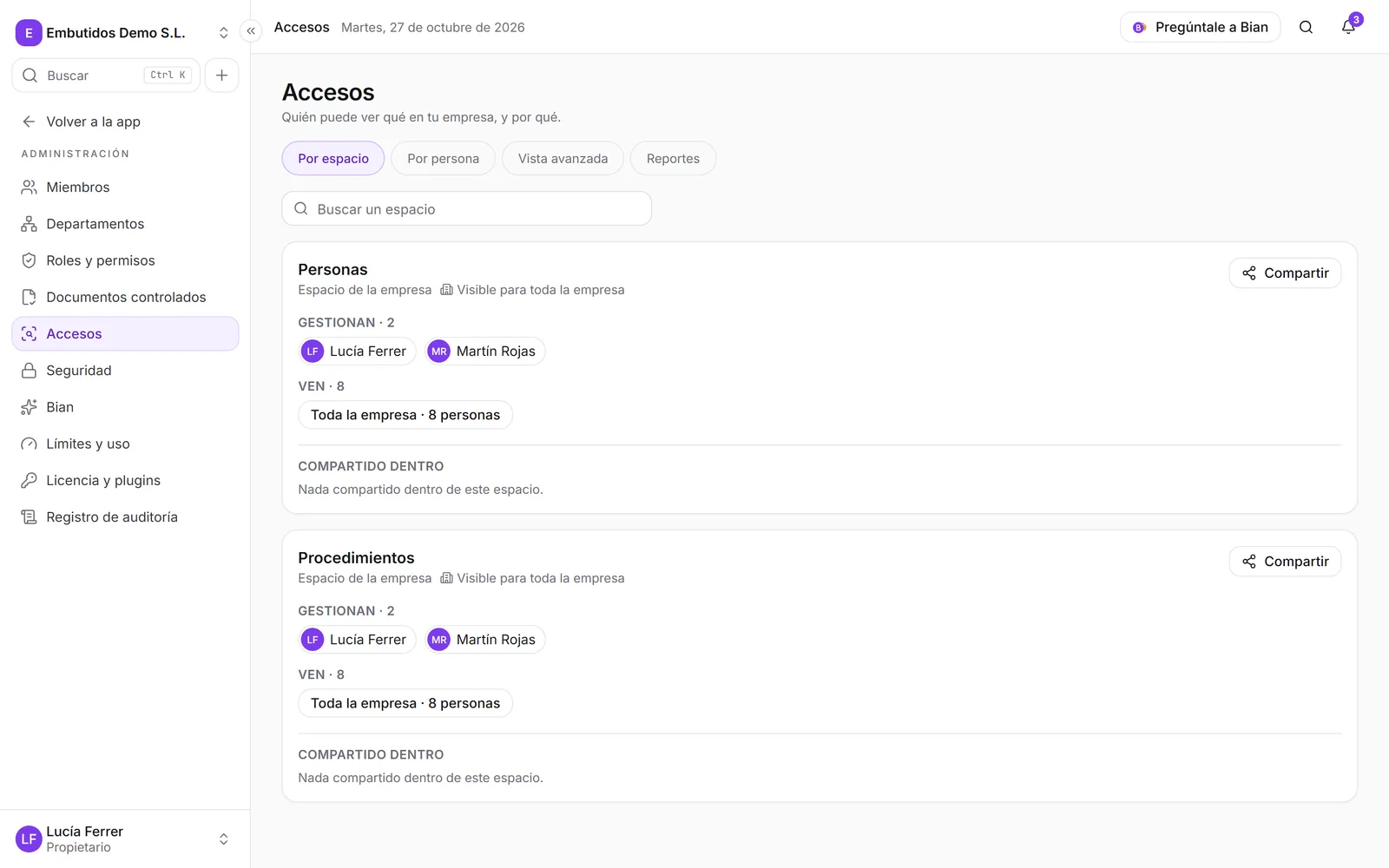
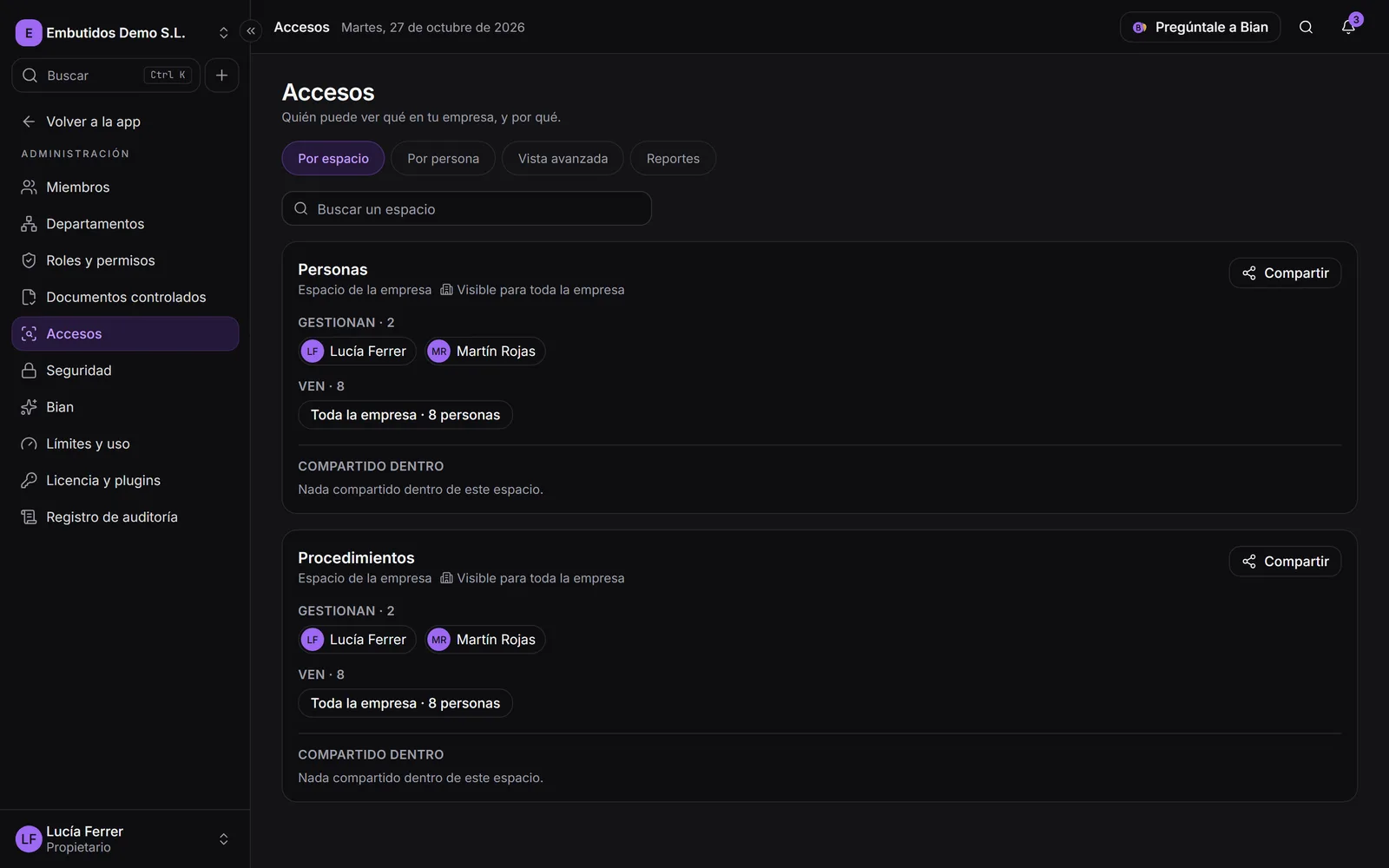
Vencimientos y lo compartido
- Lo compartido se marca en el explorador («Compartido con …», con su vencimiento).
- Antes de que venza un acceso, la persona recibe un aviso («Tu acceso a «…» vence mañana»).
- En Compartidos › Por mí ves todo lo que compartiste (y, si lideras un área, lo que compartió tu equipo). Desde ahí puedes Extender 1 semana, Cambiar vencimiento o Quitar acceso.
- En Compartidos › Conmigo ves lo que te compartieron.