 SpiderFolio
Administración
Miembros
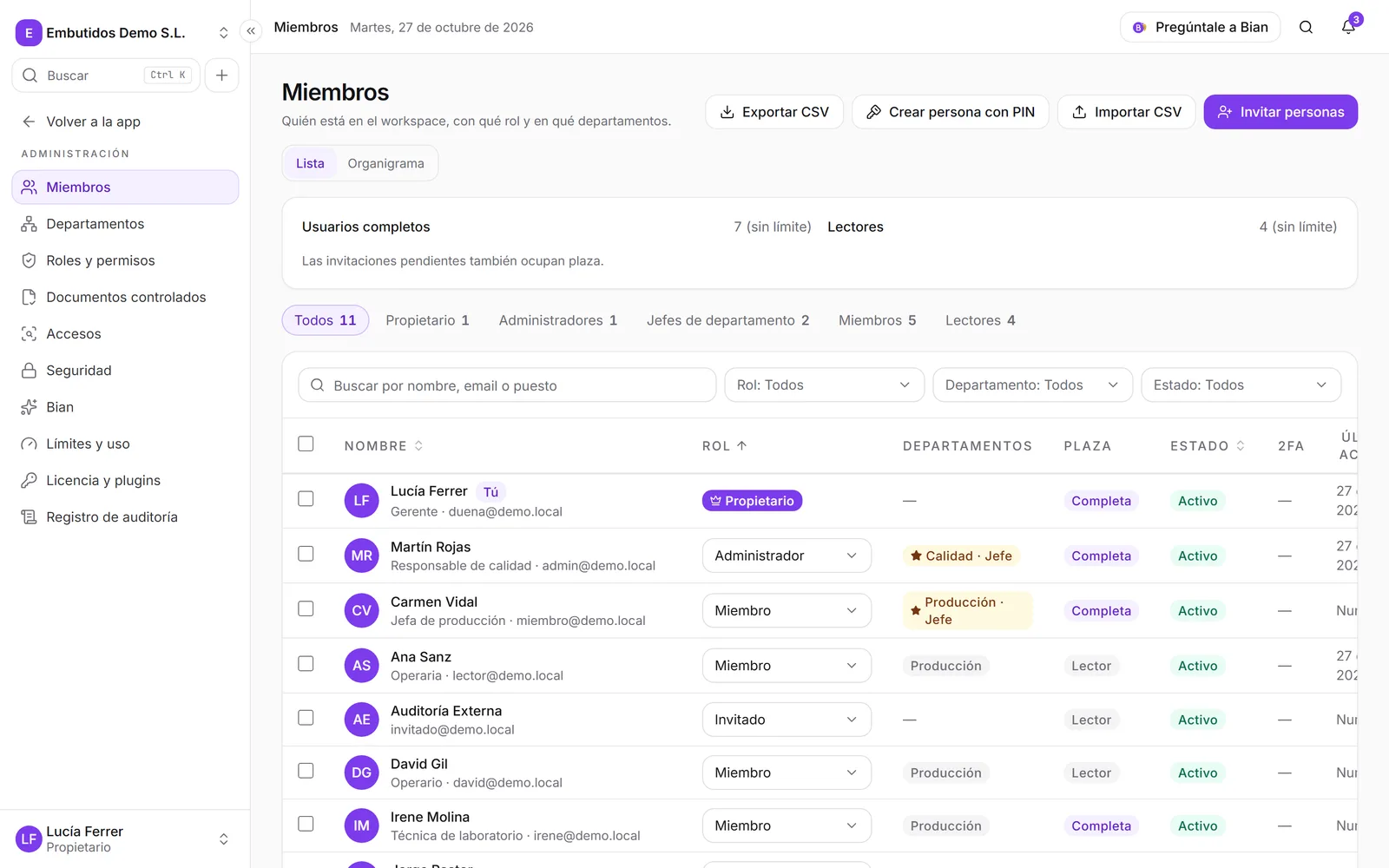
Quién está en la empresa, con qué rol, plaza y departamentos: buscar, filtrar, editar, suspender, quitar y exportar la lista.
Miembros es la lista de todas las personas de tu empresa: qué rol tienen, si ocupan una plaza completa o de lector, a qué departamentos pertenecen y cuándo entraron por última vez. Desde acá también invitas, cambias roles, suspendes y quitas personas.
Dónde está
En el menú lateral, pulsa Administración y luego Miembros. También llegas desde el menú de la empresa (arriba a la izquierda), Configuración de la empresa.
Para verla necesitas la capacidad Ver miembros o Gestionar miembros. Si no tienes ninguna, la sección no aparece.
Si eres jefe o subjefe de un departamento, la pantalla se llama Mi equipo y muestra solo a las personas de los departamentos que lideras y de sus subáreas.
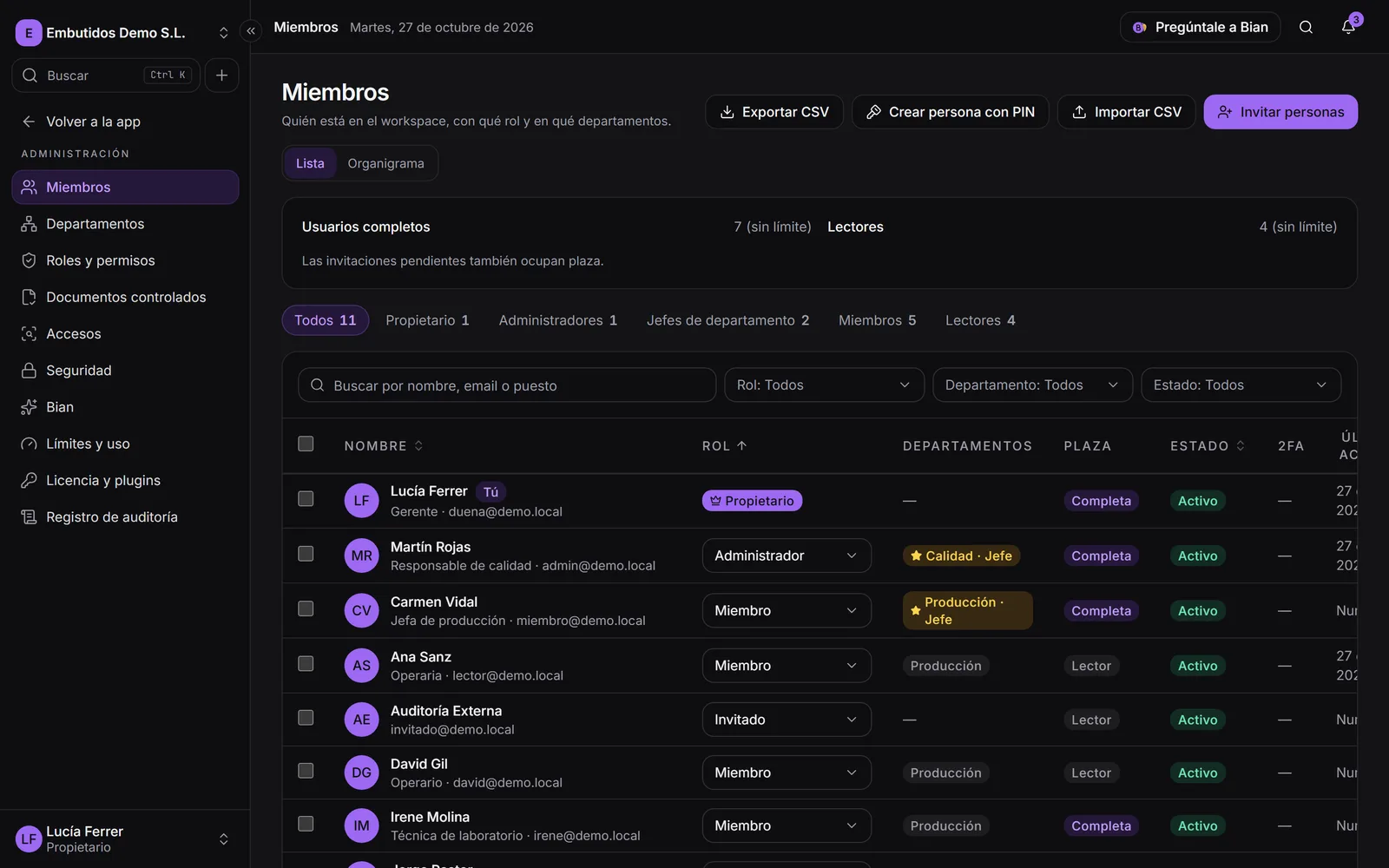
Lista y Organigrama
Arriba eliges la vista:
- Lista: la tabla con todas las personas (la vista de siempre).
- Organigrama: la empresa como un árbol, con el propietario arriba y debajo todos los departamentos y subáreas. Cada área se abre para ver a su jefe, sus subjefes y sus miembros. Tiene un buscador (Buscar a una persona en el organigrama) y los botones Expandir todo y Contraer todo. Las personas que no están en ningún departamento aparecen al final, en Sin departamento.
Sobre el organigrama está la Revisión de la estructura, que te avisa de lo que conviene corregir: departamentos sin jefe, personas sin departamento, jefes con plaza de lector y departamentos sin personas. Los administradores que además son jefes aparecen como Informativo: no hace falta corregir nada.
Si puedes gestionar a la persona, en el organigrama tienes a mano Nombrar jefe, Nombrar subjefe, Quitar el cargo y Mover a otro departamento. Más detalles en Departamentos.
El resumen y las plazas
En la vista Lista, arriba de todo ves las Plazas: cuántos Usuarios completos y cuántos Lectores hay. No tienen límite; las invitaciones pendientes también ocupan plaza y las personas suspendidas no.
- Usuarios completos: crean, editan y administran.
- Lectores: leen y confirman lecturas. Los invitados externos y las personas con PIN también son lectores.
Debajo está el Resumen por jerarquía: Todos, Propietario, Administradores, Jefes de departamento, Miembros y Lectores, con cuántas personas hay en cada grupo. Pulsa uno para filtrar la tabla y vuelve a pulsarlo para quitar el filtro.
La tabla
Cada fila es una persona:
- Nombre: su nombre, su email (o su usuario, si entra con PIN) y su puesto. En tu fila verás Tú.
- Rol: qué puede administrar. Si puedes cambiarlo, es un selector y se guarda al instante; solo ofrece los roles que puedes dar.
- Departamentos: a cuáles pertenece.
- Plaza: Completa o Lector.
- Estado: Activo o Suspendido. Si una persona con PIN se equivocó demasiadas veces, verás además PIN bloqueado.
- 2FA: Activa si tiene la verificación en dos pasos.
- Último acceso: la última vez que usó la empresa, o Nunca.
Para encontrar a alguien, escribe en el buscador (Buscar por nombre, email o puesto) o usa los filtros Rol (incluye la opción Jefes de departamento), Departamento y Estado. Pulsa el título de una columna para ordenar. La lista carga más personas al llegar al final, y los filtros quedan en la dirección de la página: puedes guardarla o compartirla.
Cambiar a una persona
Abre el menú de la fila (los tres puntos). Cada opción aparece solo si tienes la capacidad que hace falta:
| Opción | Qué hace | Capacidad |
|---|---|---|
| Editar | Cambia Nombre y apellido, Rol, Plaza, Puesto y Departamentos. | Gestionar miembros |
| Suspender / Reactivar | Suspendida, pierde el acceso al instante y deja de ocupar plaza. Puedes deshacerlo desde el aviso o reactivarla cuando quieras. | Suspender miembros |
| Resetear PIN | Solo personas con PIN: le da un PIN nuevo, cierra sus sesiones y la desbloquea. | Gestionar el ingreso con PIN |
| Reiniciar verificación en dos pasos | Para quien perdió el teléfono y sus códigos. Ver Seguridad y verificación en dos pasos. | Gestionar miembros |
| Cerrar sus sesiones | Cierra todas sus sesiones, también en otras empresas de su cuenta. | Suspender miembros |
| Quitar del workspace | Deja de pertenecer a la empresa y pierde todos sus accesos. Su cuenta no se borra, pero para volver necesita una invitación nueva. | Gestionar miembros |
Cada acción delicada pide confirmación.
En Editar, el email solo se puede cambiar si la persona todavía no lo confirmó: tendrá que confirmar el nuevo y se cierran sus sesiones. Si ya lo confirmó, lo cambia ella misma desde Mi perfil.
Cambios en bloque
Marca las casillas de varias filas y aparece una barra con Cambiar rol, Cambiar plaza, Departamentos (Agregar a los departamentos, Quitar de los departamentos o Reemplazar los departamentos), Suspender y Reactivar. Para suspender en bloque tienes que escribir la palabra «suspender» en la confirmación.
Cada persona pasa por las mismas reglas que si la cambiaras sola. Si alguna no se puede cambiar, al terminar te decimos cuántas se actualizaron y cuántas no.
Exportar la lista
Pulsa Exportar CSV, arriba a la derecha. Se descarga un archivo con las personas que ves según los filtros y el orden que tengas: nombre, email, puesto, rol, plaza, estado, departamentos, último acceso y fecha de alta. Se abre bien en Excel y la exportación queda en el registro de auditoría.
Personas que entran con PIN
Para quienes no tienen email (por ejemplo, operarios que comparten una tablet en la planta), pulsa Crear persona con PIN. Necesitas la capacidad Gestionar el ingreso con PIN.
- Escribe Nombre y apellido y el Usuario (de 3 a 32 letras minúsculas, números, punto, guion o guion bajo).
- Elige el Rol (solo roles de miembro sin capacidades administrativas) y los Departamentos.
- Si quieres, escribe el PIN de 6 dígitos. Si lo dejas vacío, generamos uno.
- Pulsa Crear. El PIN se muestra una sola vez: entrégaselo en persona. Si se pierde, usa Resetear PIN.
Al final de la página, la tarjeta Ingreso con usuario y PIN permite activar o apagar este ingreso, cerrar la sesión por inactividad, cerrar la sesión después de confirmar una lectura y copiar la Dirección para las tablets.
Reglas que conviene conocer
- Solo puedes dar roles que no den más poder del que tienes.
- Un administrador no gestiona a otros administradores ni al propietario, y el rol de propietario no se asigna desde acá. En esas filas el menú no ofrece acciones.
- Jefes y subjefes no cambian roles, plazas ni estado: suman y quitan personas de sus áreas desde Departamentos.
- Siempre queda al menos un propietario activo.
- No puedes suspender ni quitar tu propia cuenta.
- Un invitado externo siempre es Lector y no entra a departamentos. Un rol con capacidades administrativas necesita plaza Completa.