 SpiderFolio
Administración
Invitar personas
Suma a tu equipo con un enlace por email: de a una, varias a la vez o importando un CSV.
Cada persona entra a la empresa con una invitación: le llega un email con un enlace, crea su cuenta (o usa la que ya tiene) y queda con el rol, la plaza y los departamentos que elegiste.
Antes de empezar
- Necesitas la capacidad Invitar personas. Los jefes y subjefes también pueden invitar a su área (más abajo).
- Tu email tiene que estar confirmado. Si no lo está, al enviar verás «Confirma tu email para poder invitar».
- La instalación necesita un servidor de email funcionando: mira Email (SMTP).
Invitar
- En Administración › Miembros, pulsa Invitar personas.
- Escribe los Emails: uno por línea, o separados por comas o espacios. Hasta 50 a la vez.
- Elige el Rol. Solo aparecen los roles que puedes dar.
- La Plaza queda en Automática: plaza completa para miembros y administradores, lector para invitados externos. Puedes elegir otra cuando el rol lo permite.
- Marca los Departamentos a los que se suma. Un invitado externo no entra a departamentos.
- Pulsa Enviar invitaciones.
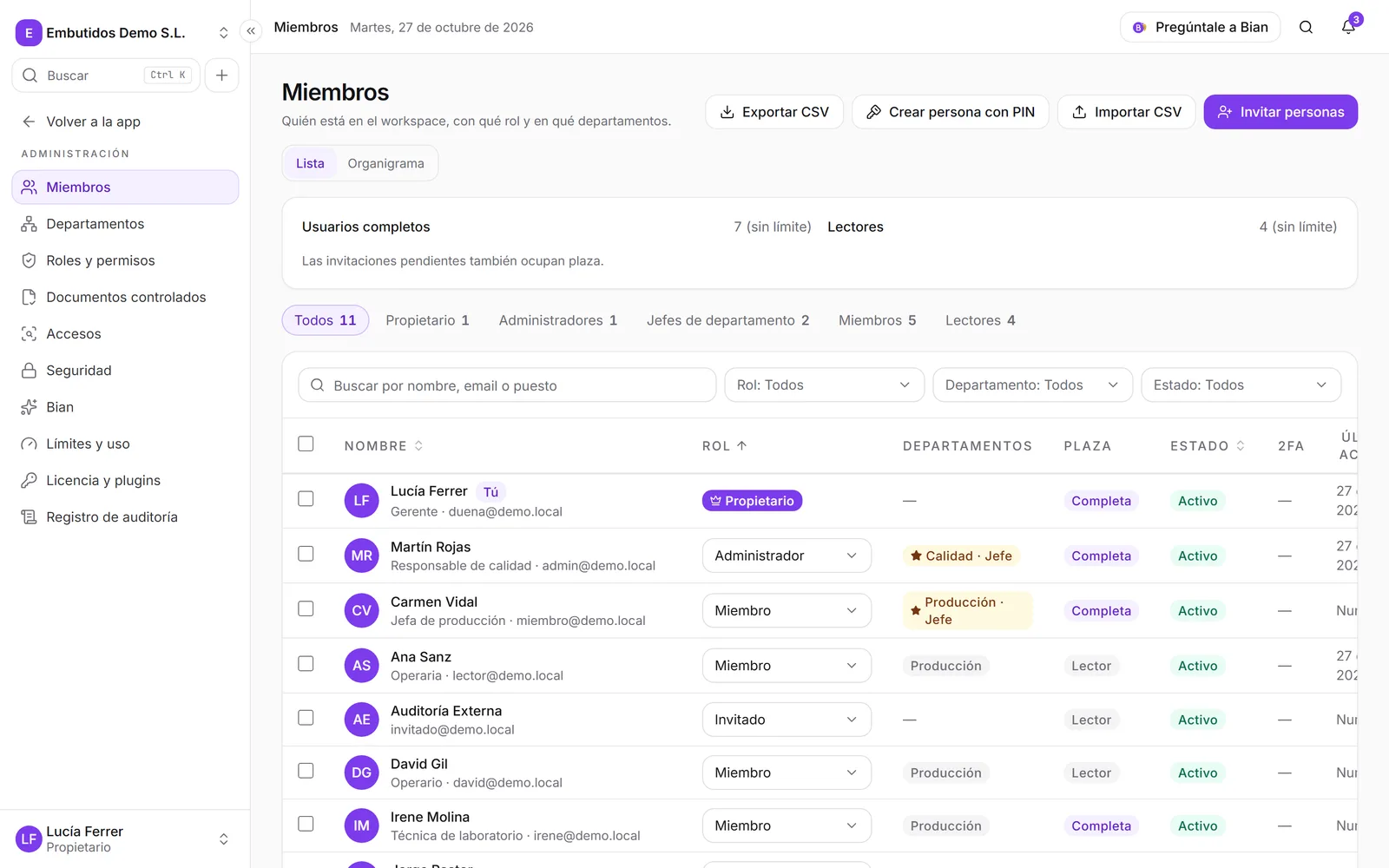
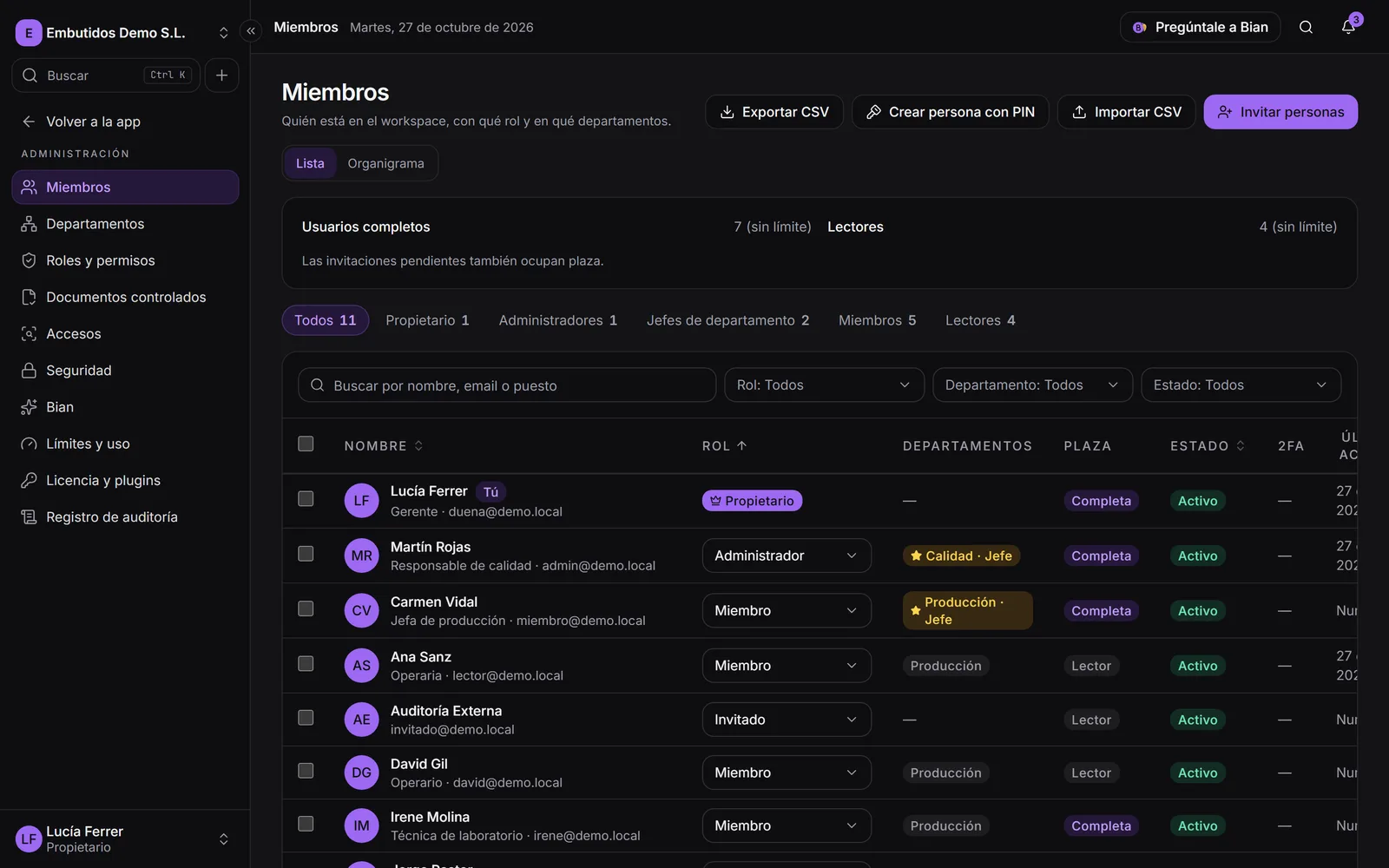
Cada persona recibe un email con un enlace que vence en 7 días. Quien ya es miembro o ya tiene una invitación pendiente se omite, y te avisamos cuántas personas se omitieron.
Si tu empresa usa el plugin Políticas de seguridad avanzadas con dominios permitidos, solo puedes invitar emails de esos dominios (los invitados externos son la excepción). Si no, verás «Estos emails no son de un dominio permitido».
Invitar siendo jefe o subjefe
Si lideras un departamento, puedes invitar a tu área desde Mi equipo, con estas condiciones:
- Solo como miembro o lector, nunca con un rol administrativo.
- Solo a tus departamentos y sus subáreas.
- Cada invitación queda en Invitaciones pendientes y en el registro de auditoría, y los administradores pueden revocarla.
El propietario puede apagar esta opción en Administración › Seguridad, Los jefes pueden invitar a su área.
Invitaciones pendientes
Debajo de la tabla de miembros están las Invitaciones pendientes, con Email, Rol, Plaza, Vence e Invitó. Puedes buscar por email y filtrar por Estado (Todas, Vigentes, Vencidas). En cada una:
- Reenviar: manda un email nuevo y renueva el plazo. El enlace anterior deja de funcionar.
- Revocar: el enlace deja de funcionar y la plaza queda libre. Puedes invitar a la persona de nuevo cuando quieras.
Una invitación pendiente ocupa una plaza (completa o de lector) hasta que se acepta, vence o se revoca.
Importar desde un CSV
Para muchas personas, pulsa Importar CSV. El archivo lleva una fila por persona y estas columnas:
| Columna | Qué lleva |
|---|---|
email |
Obligatoria. |
rol |
El nombre de un rol. Si falta, Miembro. |
departamentos |
Nombres separados por |, por ejemplo Calidad|Producción. |
plaza |
FULL o READER. Si falta, la que corresponde al rol. |
La primera fila lleva los nombres de las columnas (también valen en inglés: role, departments, seat).
Las celdas pueden ir separadas por comas o por punto y coma, así que un archivo guardado desde Excel sirve tal
cual.
- Elige el Archivo CSV (hasta 200 KB y 500 filas) u O pega el contenido.
- Pulsa Vista previa. Cada fila queda como Lista, Omitida (ya es miembro o ya tiene invitación) o con Error y su motivo: email no válido, repetido en el archivo, rol o departamento que no existe, rol que no puedes dar, plaza no válida o dominio no permitido.
- Cuando esté bien, pulsa Invitar a las filas válidas.
Qué ve quien recibe la invitación
El enlace del email abre la pantalla Te invitaron a unirte, con el nombre de la empresa, quién invitó y con qué rol:
- Si no tiene cuenta, escribe su Nombre y apellido, elige una Contraseña (mínimo 10 caracteres) y pulsa Aceptar y entrar. Su email queda confirmado y su cuenta queda en el idioma de la pantalla (el de su navegador, o el que elija con el selector ES / EN).
- Si ya tiene cuenta, pulsa Iniciar sesión, entra con esa cuenta y luego pulsa Aceptar invitación. Si inició sesión con otra cuenta, la pantalla se lo avisa.
Si el enlace venció o ya se usó, la pantalla lo explica: hay que pedir uno nuevo a quien invitó.