 SpiderFolio
Para usuarios
Páginas
Crear páginas en blanco o con plantilla, escribir con el menú /, imágenes, enlaces, menciones, comentarios y guardado automático.
Para qué sirven
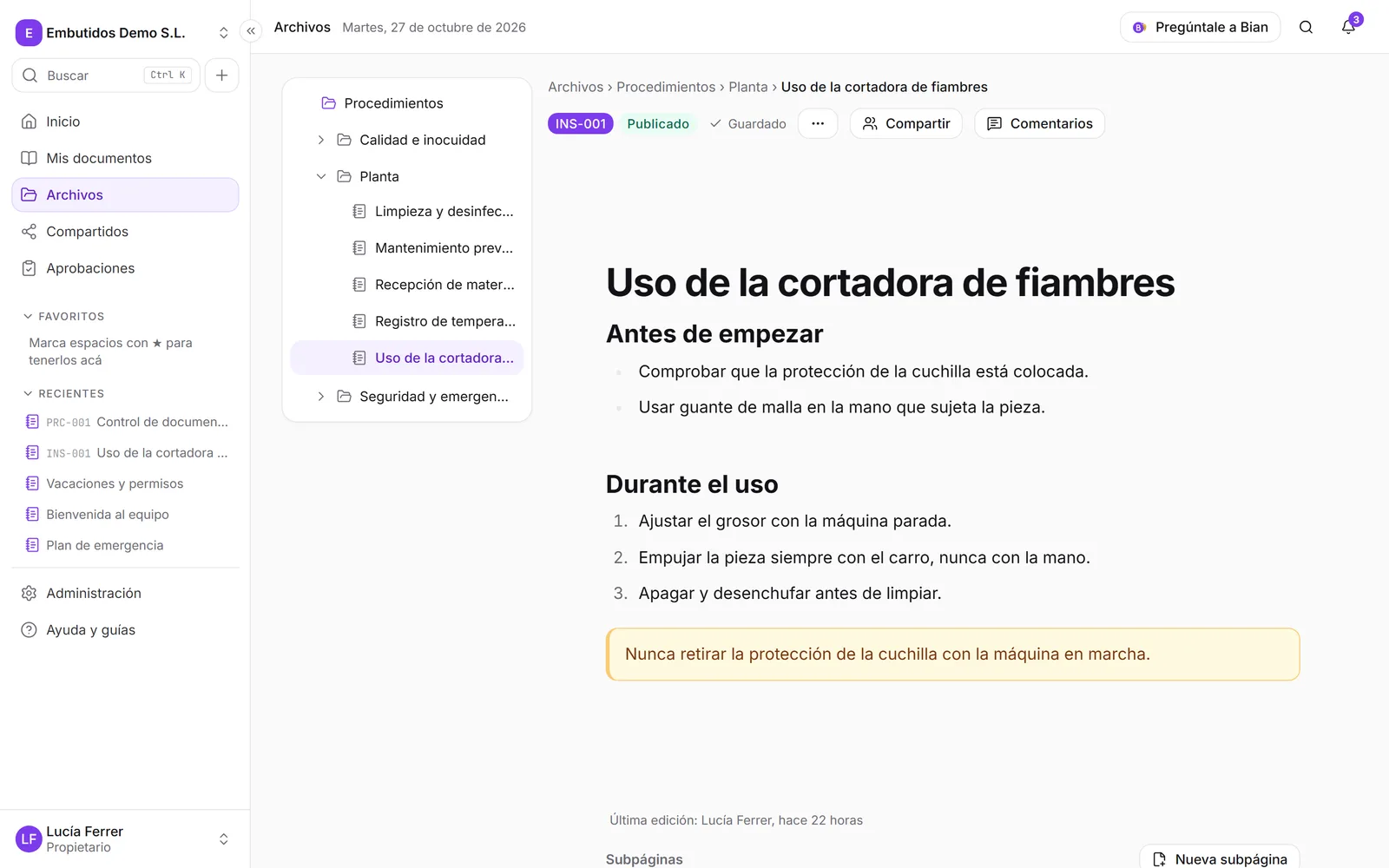
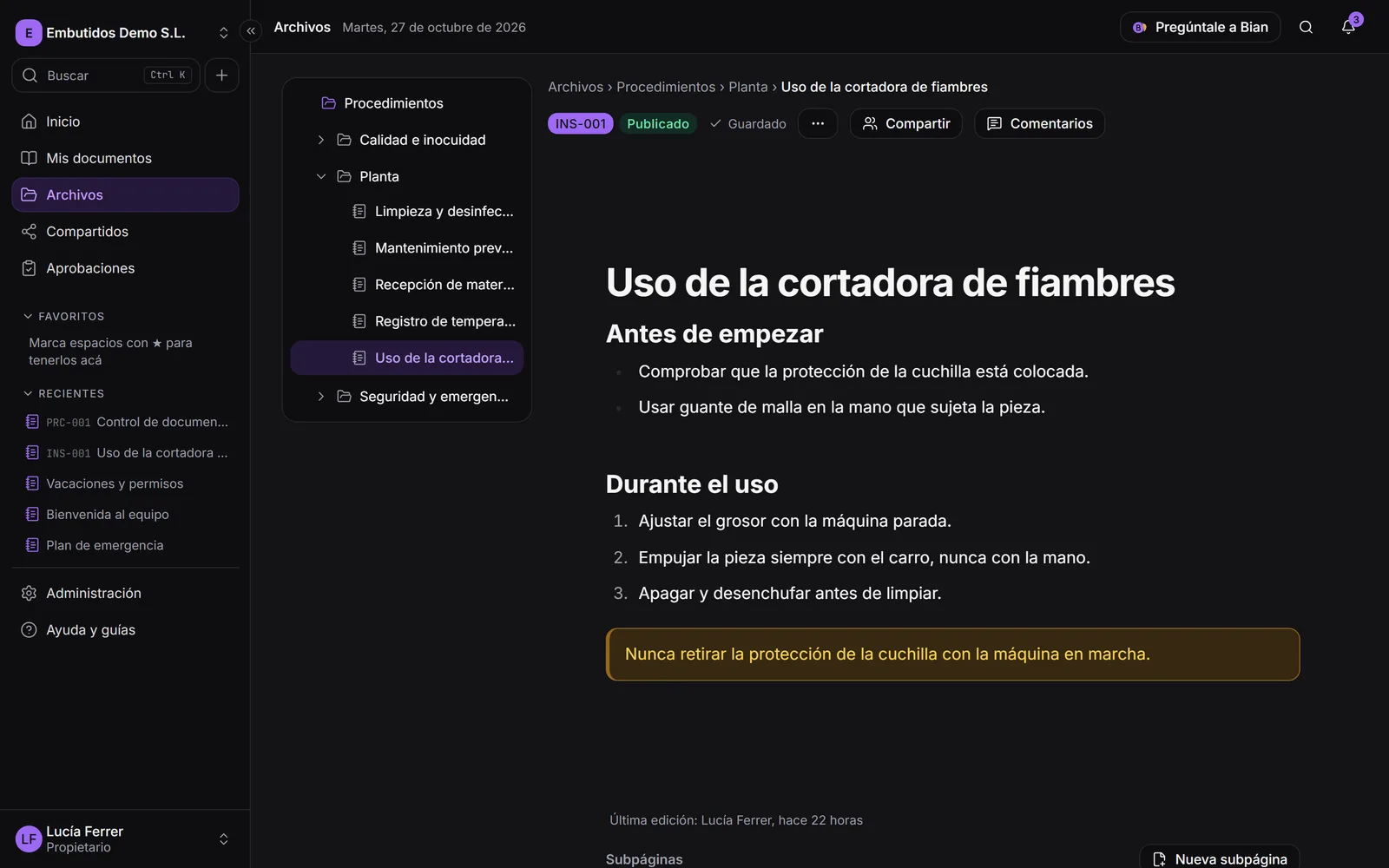
Una página es un documento que se escribe dentro de SpiderFolio, al estilo de Notion: procedimientos, instructivos, actas o manuales. Vive en una carpeta de un espacio, junto a los archivos, y tiene los mismos permisos. Se puede convertir en documento controlado.
Crear una página
Necesitas poder editar en la carpeta. Tienes tres caminos:
- En el explorador del espacio, Nuevo › Nueva página.
- En el menú Crear del menú lateral, Nueva página: la crea en la carpeta que estás viendo o, si no estás dentro de un espacio, te pregunta en cuál.
- En la búsqueda (Ctrl+K), la acción Nueva página.
Se abre el diálogo Nueva página: empieza en blanco o con una plantilla ya armada (procedimiento, instructivo de trabajo, acta de reunión o manual de bienvenida). Las plantillas son modelos orientativos: reemplaza los textos en gris y adáptalos a tu empresa. Desde el mismo diálogo puedes elegir Redactar con Bian para que arme un primer borrador con tus notas (ver Bian).
Escribir
- Escribe / para abrir el menú de bloques: Texto, Título 1, Título 2, Título 3, Lista con viñetas, Lista numerada, Checklist, Tabla, avisos (Aviso de información, Aviso de atención, Aviso de peligro, Aviso de listo), Cita, Código, Imagen, Separador, Desplegable, Dos columnas e Insertar archivo. Sigue escribiendo para filtrar y pulsa Enter.
- Al seleccionar texto aparece la barra de formato: Negrita, Cursiva, Subrayado, Tachado, Código, Enlace y Comentar.
- A la izquierda de cada bloque, + agrega un bloque debajo y el asa permite arrastrarlo para moverlo.
- En las tablas puedes agregar y borrar filas y columnas; en los avisos, cambiar el tipo.
- Arriba del título puedes Añadir ícono y Añadir portada.
- Los títulos arman solos el índice En esta página. Abajo, Subpáginas lista las páginas hijas y permite crear una Nueva subpágina.
Imágenes y archivos
- Imagen sube una imagen; también puedes pegarla o arrastrarla a la página. Agrégale un texto alternativo que la describa para quien no la ve.
- Insertar archivo muestra un PDF o una imagen del espacio dentro de la página. Quien no puede ver ese archivo no lo ve.
Enlaces y menciones
- Escribe [[ y el nombre de una página o archivo para enlazarlo. Solo aparecen los que puedes ver; si alguien abre un enlace a algo que no ve, le aparece como Documento sin acceso.
- Escribe @ y el nombre de una persona para mencionarla: le llega un aviso. Mencionar no da acceso: si la persona no ve la página, SpiderFolio te avisa y, si gestionas la página, te ofrece Dar acceso en el momento.
- Para un enlace a una web, selecciona el texto y usa Enlace.
Comentarios
Pulsa Comentarios arriba a la derecha para abrir el panel. Necesitas al menos el nivel Comentar.
- Para comentar la página entera, escribe en el panel y pulsa Comentar.
- Para comentar un fragmento, selecciónalo y pulsa Comentar en la barra de formato. El texto queda marcado.
- Cada comentario abre un hilo donde se puede Responder…. Cuando está resuelto, pulsa Resolver; si hace falta, Reabrir.
El panel filtra por Abiertos, Resueltos y Míos. Si el texto comentado se borra, el hilo sigue y lo indica.
Guardado automático
No hay botón de guardar: cada cambio se guarda solo a los pocos segundos. Arriba ves el estado: Sin guardar…, Guardando…, Guardado. Si pierdes la conexión, verás Sin conexión: se guardará al volver y se guarda cuando vuelve.
Si otra persona guardó cambios en la misma página mientras escribías, SpiderFolio deja de guardar lo tuyo para no pisar su trabajo y te deja elegir: Ver lo último (descarta tus cambios sin guardar), Copiar mi texto o Guardar lo mío encima.
Abajo de la página se ve quién hizo la última edición y cuándo.
Más acciones
El botón Más acciones (los tres puntos) tiene:
- Duplicar: una copia de la página en la misma carpeta.
- Control de documento: convertirla en documento controlado o ver su estado.
- Generar QR: ver Códigos QR.
- Resumir con Bian.
- Imprimir / Exportar a PDF: usa el diálogo de impresión del navegador.
Quien gestiona la página ve además el botón Compartir (ver Compartir). Si solo puedes leerla, verás el aviso «Solo puedes leer esta página.».